Eğitim 5 / 7
Bir kitabı paylaş, yedekle ve kaldığın yerden devam et
Orta 6 dk
Otomatik kaydetme ve dosyalarla kitaplarını güvende tut, kitabın tamamını bir bağlantı olarak paylaş ve sayfaları Panelcraft, diğer uygulamalar ve yapay zekâ ajanları arasında taşı.
Panelcraft kitabını hiçbir zaman kendiliğinden bir yere yüklemez. Bu eğitimde bir kitabın çalışma alanından hangi yollarla çıktığını ve nasıl geri döndüğünü görebilirsin.
Otomatik kaydetme ve Son kitaplar
Kitapta yaptığın her düzenleme ve sayfa düzenleyicideki her değişiklik, yaptıktan kısa süre sonra bu tarayıcıda saklanır. En son kaydedilen beş kitabı son değişiklik zamanlarıyla birlikte görmek için Son kitaplar seçeneğini seç. Bir kitabı yeniden açmak için başlığını seç. Son kullanılanlardan kaldır kitabı yalnızca bu tarayıcıdan siler. Çalışma alanını bağlantı olmadan yeniden açtığında en son kitabın otomatik olarak açılır.
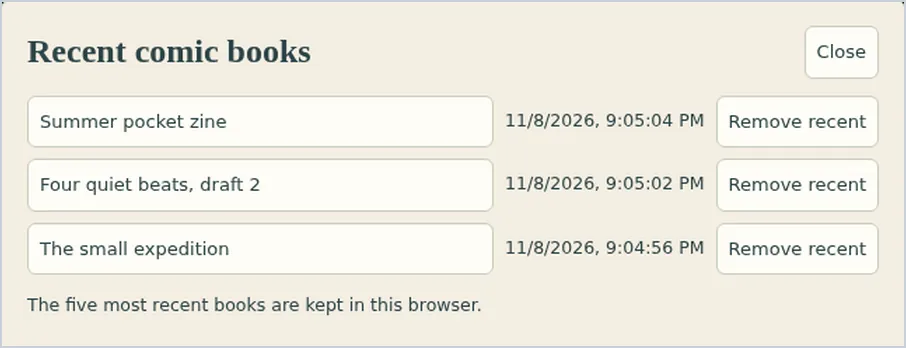
Şablonlar sen değiştirene kadar saklanmaz. Böylece dört şablonun hepsini denesen bile kendi kitapların listeden düşmez.
Tarayıcı depolaması tarayıcı ya da sen tarafından temizlenebilir. Asıl yedek olarak bir dosya sakla: Kitabı kaydet (Ctrl+S) bir .panelcraft.json dosyası indirir, Kitabı aç (Ctrl+O) ise bu dosyayı geri okur. Farklı kaydet yeniden adlandırılmış bir kopyayı ayrı bir son kitap olarak saklar. Böylece orijinali kaybetmeden hikâyeni farklı bir yöne dallandırabilirsin.
Kitabın tamamını bir bağlantı olarak paylaş
Önce Kitabı dışa aktar, ardından Paylaşım bağlantısını kopyala seçeneğini seç. Panelcraft sayfalar, paneller, balonlar, tramlar ve içe aktarılan görüntüler dahil kitabın tamamını adresin içine yerleştirir. Bağlantıyı kopyala seçeneğini seç ve bağlantıyı gönder. Bağlantıyı açan herkes kendi kopyasını alır. Kitap onların tarayıcısında çözülür ve hiçbir sunucuda saklanmaz.
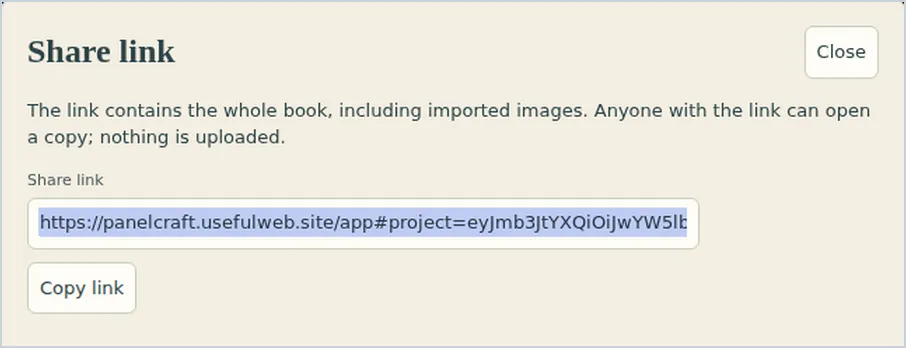
Bağlantılar yaklaşık bir milyon karakterle sınırlıdır. Yalnızca metin içeren bir kitap rahatça sığar, birkaç içe aktarılmış görüntü içeren bir kitap ise sığmayabilir. Böyle bir durumda Panelcraft sana bunu bildirir. Kitabı paylaşmanın yolu o zaman indirilen kitap dosyasıdır.
Google Drive'a kaydet
usefulweb.site'ta oturum açtıysan ve Google Drive'ı bağladıysan üst çubukta Drive'a kaydet, Drive'dan aç ve bir otomatik kaydetme anahtarı görünür. Drive'a, indirilen kitap dosyasıyla aynı JSON gönderilir. Panelcraft kitabı, Comic Desk sayfası ya da tram tarifi olmayan dosyalar reddedilir ve açık olan kitabın değişmeden kalır.
İşi başka bir uygulamaya devret
Başka bir usefulweb uygulaması verileri alabiliyorsa Kitabı dışa aktar, Başka bir uygulamada aç eylemlerini listeler:
- Sayfa görüntüsünü başka bir uygulamada aç… seçili sayfayı tam boyutlu bir PNG olarak gönderir, örneğin boyamak için Lumina'ya.
- Kontak levhayı başka bir uygulamada aç… kontak levhası SVG'sini gönderir.
- Kitap JSON dosyasını başka bir uygulamada aç… düzenlenebilir kitabı JSON olarak gönderir.

Panelcraft veri de alabilir. Gelen bir görüntü sayfa düzenleyiciyi açar ve seçili panelin çizimi olur. Bir kitap, Comic Desk sayfası ya da tram tarifi ise önce bir onay iletişim kutusu açar. Mevcut kitabın yerini yalnızca Alınan çizgi romanı aç seçeneğiyle yeni içerik alır, eski kitap da Son kitaplar listesinde kalır.
Bir yapay zekâ ajanının kitabı başlatmasına izin ver
Çizgi Roman Kitabı ve Kitapçık Planlayıcı aracı bir başlık, sayfa sayısı ve panel ızgarasından düzenlenebilir bir kitap oluşturur. Sonuçta proje dosyası ve kitabı doğrudan bu çalışma alanında açan bir Panelcraft'ta aç bağlantısı bulunur. Pozlu Figür Referansı Oluşturucu, Figure Lab'i aynı pozla açan bir bağlantı döndürür. Bu iki araç, Çizgi Roman Sayfa ve Yazı Planlayıcı ile Tram Kalıbı Oluşturucu'yla birlikte İlgili araçlar altında listelenir ve JSON API ile MCP üzerinden de kullanılabilir.
Rahat çalışma
Koyu tema çalışma alanının renklerini değiştirir. Bir seçim yapmazsan Panelcraft sitenin temasını izler. Yardım ve kısayollar tüm klavye kısayollarını listeler ve tek tuşlu ? kısayolunu kapatmanı sağlar.
Denemeye hazır mısın?