Урок 6 из 7
Создай комикс вместе с командой в рабочем пространстве
Средний 6 мин
Сохрани книгу Panelcraft в общем рабочем пространстве, пригласи соавторов с нужными ролями, следи за их правками страниц в реальном времени и оставляй комментарии к отдельным страницам.
Сценаристы, художники и леттереры могут работать над одной книгой Panelcraft. В командном рабочем пространстве вся книга (страницы, панели, баллоны, тона, заметки и изображения панелей) доступна людям, которых ты пригласишь. Если ты не входишь в аккаунт, всё работает как раньше: рабочее пространство всегда остаётся необязательным.
Войди и сохрани книгу в рабочее пространство
- Выбери Рабочая зона → Сохранить в рабочее пространство…. Если ты ещё не вошёл в аккаунт, войди с помощью ключа доступа (passkey) или Google. Для аккаунта с ключом доступа адрес электронной почты не нужен.
- Выбери рабочее пространство или создай новое, проверь название и нажми Сохранить.
- Рядом с названием книги в индикаторе статуса теперь написано Сохранено в и название рабочего пространства. С этого момента каждое изменение автоматически сохраняется в рабочем пространстве примерно через секунду.
Если ты не вошёл в аккаунт, ничего не меняется: книга по-прежнему сохраняется только в этом браузере, а пункты рабочего пространства остаются необязательными.
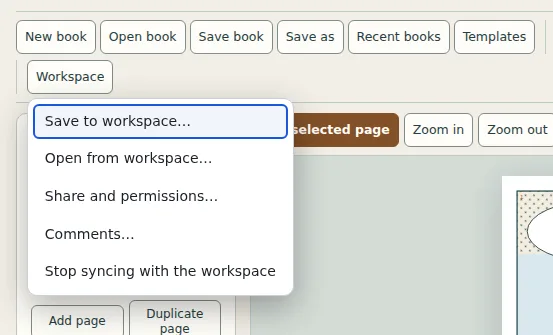
Пригласи людей и реши, кто может редактировать
Выбери Доступ и права…. Там ты увидишь участников рабочего пространства, сможешь создать ссылку-приглашение с ролью и скопировать прямую ссылку на эту книгу. Роль определяет, что человек может делать:
- Владелец, Администратор, Участник могут редактировать. Участники всегда управляют документами, которые создали сами.
- Наблюдатель может открывать и читать, но ничего не может менять.
- Гость видит только те документы, которые открыты ему правилом доступа.
В разделе Доступ к этому документу ты можешь повысить или понизить доступ для роли или отдельного человека только для этой книги.
Работайте вместе в реальном времени
Члены команды открывают книгу через Открыть из рабочего пространства… или по прямой ссылке (она заканчивается на #teamdoc=…). Пока книгу открыли несколько человек, в индикаторе видны их инициалы. Когда кто-то другой сохраняет книгу, его версия загружается автоматически, если у тебя нет несохранённых изменений. Если вы оба изменили книгу одновременно, выбираешь ты: Загрузить их версию, Оставить мою версию и перезаписать их или Сохранить мою версию как копию.
Если открыть другой проект, шаблон или файл, синхронизация останавливается, чтобы общая книга никогда не перезаписалась случайно. Остановить синхронизацию с рабочим пространством делает то же самое намеренно. В обоих случаях твоя копия остаётся сохранённой в этом браузере.
Только чтение для наблюдателей
Люди с ролью «Наблюдатель» видят жёлтое уведомление: Только чтение: твоя роль в «…» позволяет просматривать этот документ, но не изменять его. Редактор страниц у наблюдателей не открывается, а кнопки страниц, сведения о книге и леттеринг заблокированы. Экспорт, предпечатная проверка и план брошюры продолжают работать. Вместо того чтобы изменить книгу, каждое действие редактирования объясняет, почему оно недоступно.
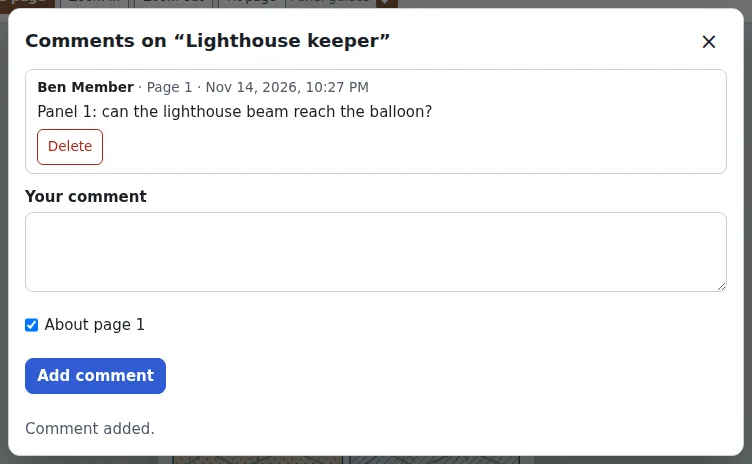
Комментарии
Выбери Комментарии…, чтобы читать и писать комментарии к общему документу. Если выбрана страница, отметь О …, чтобы привязать комментарий к ней. В списке видно, к чему относится каждый комментарий. Участники могут комментировать, наблюдатели могут читать комментарии, а свои комментарии ты можешь удалять.
Что и где хранится
Изображения панелей передаются как вложения документа рабочего пространства (каждое уникальное изображение хранится один раз) в пределах 50 MB хранилища рабочего пространства. Сама книга без изображений должна занимать меньше 2 MB текста. Позы Figure Lab и другие настройки сохраняются в этом браузере. Если член команды сохраняет книгу, пока у тебя открыт редактор страниц, редактор закрывается, чтобы ты увидел его последнюю версию.
Готовы попробовать?