Урок 5 из 7
Поделиться книгой, сохранить резервную копию и продолжить работу
Средний 6 мин
Защити свои книги автосохранением и файлами, делись целой книгой по ссылке и переноси страницы между Panelcraft, другими приложениями и ИИ-агентами.
Panelcraft никогда не загружает твою книгу куда-либо сам. В этом руководстве показано, какими способами книга покидает рабочее пространство и как она в него возвращается.
Автосохранение и недавние книги
Каждая правка книги и каждое изменение в редакторе страниц сохраняются в этом браузере вскоре после того, как ты их сделаешь. Выбери Недавние книги, чтобы увидеть пять последних сохранённых книг со временем их последнего изменения. Выбери название книги, чтобы снова её открыть. Удалить из недавних удаляет книгу только из этого браузера. Если ты снова откроешь рабочее пространство без ссылки, последняя книга откроется автоматически.
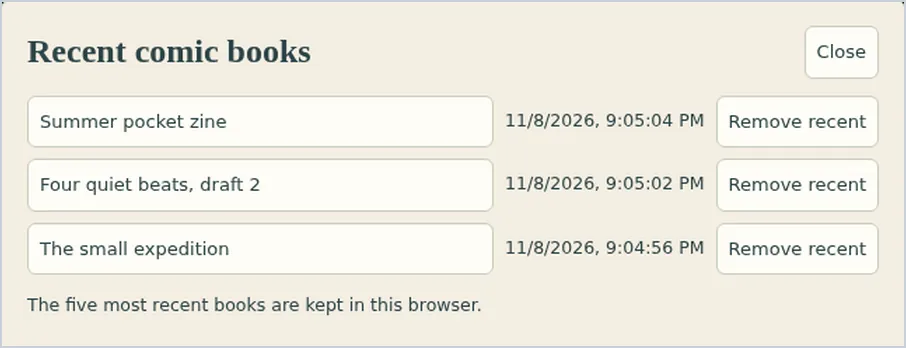
Шаблоны не сохраняются, пока ты их не изменишь, поэтому, даже если попробуешь все четыре шаблона, твои собственные книги не вытеснятся из списка.
Хранилище браузера может очистить сам браузер или ты. Поэтому настоящей резервной копией пусть будет файл: Сохранить книгу (Ctrl+S) скачивает файл .panelcraft.json, а Открыть книгу (Ctrl+O) загружает его обратно. Сохранить как сохраняет переименованную копию как отдельную недавнюю книгу, так что ты можешь развить историю в другом направлении и не потерять оригинал.
Поделиться целой книгой по ссылке
Выбери Экспорт книги, затем Копировать ссылку для обмена. Panelcraft упаковывает всю книгу целиком (страницы, панели, баллоны, тона и импортированные изображения) прямо в адрес ссылки. Нажми Копировать ссылку и отправь её. Каждый, кто её откроет, получит собственную копию: книга декодируется в его браузере, и на сервере ничего не сохраняется.
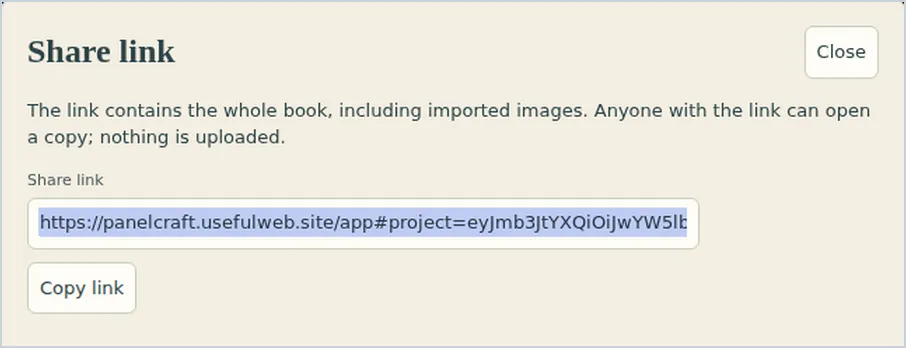
Длина ссылки ограничена примерно миллионом символов. Книга только с текстом легко помещается, а книга с несколькими импортированными изображениями может не поместиться. В этом случае Panelcraft сообщит об этом, и поделиться книгой можно будет через скачанный файл.
Сохранить в Google Drive
Если ты вошёл на usefulweb.site и подключил Google Drive, на верхней панели появятся Сохранить в Drive, Открыть из Drive и переключатель автосохранения. В Drive попадает тот же JSON, что и в скачанном файле книги. Файлы, которые не являются книгами Panelcraft, страницами Comic Desk или рецептами скринтонов, отклоняются, а открытая книга остаётся без изменений.
Передать работу в другое приложение
В Экспорт книги перечислены действия Открыть в другом приложении, если другое приложение usefulweb может принять данные:
- Открыть изображение страницы в другом приложении… отправляет выбранную страницу как PNG в полном размере, например в Lumina для раскрашивания.
- Открыть контактный лист в другом приложении… отправляет SVG контактного листа.
- Открыть JSON книги в другом приложении… отправляет редактируемую книгу в формате JSON.

Panelcraft может и принимать данные. Изображение открывает редактор страниц и становится рисунком выбранной панели. Книга, страница Comic Desk или рецепт скринтона сначала открывают диалог подтверждения, и только Открыть полученный комикс заменяет текущую книгу, которая при этом остаётся в Недавние книги.
Пусть ИИ-агент начнёт книгу
Инструмент Планировщик комиксов и буклетов создаёт редактируемую книгу по названию, количеству страниц и сетке панелей. В его результате есть файл проекта и ссылка Открыть в Panelcraft, которая открывает книгу прямо в этом рабочем пространстве. Создание референсов фигуры в позе возвращает ссылку, которая открывает Figure Lab с той же позой. Оба инструмента, а также Планировщик страниц комикса и надписей и Генератор скринтонов, перечислены в разделе Связанные инструменты и доступны через JSON API и MCP.
Удобная работа
Тёмная тема меняет цвета рабочего пространства. Если ты ничего не выбрал, Panelcraft следует теме сайта. Справка и сочетания клавиш показывает все сочетания клавиш и позволяет отключить односимвольное сочетание ?.
Готовы попробовать?