Tutorial 6 van 7
Samen een stripboek maken in een teamwerkruimte
Gevorderd 6 min
Sla een Panelcraft-boek op in een gedeelde werkruimte, nodig medewerkers uit met rollen, zie hun paginabewerkingen live en plaats opmerkingen bij afzonderlijke pagina's.
Schrijvers, tekenaars en letteraars kunnen samen aan één Panelcraft-boek werken. In een teamwerkruimte wordt het hele boek gedeeld met de mensen die je uitnodigt: pagina's, panelen, tekstballonnen, rasters, notities en paneelillustraties. Als je niet inlogt, verandert er niets. De werkruimte is altijd optioneel.
Inloggen en opslaan in een werkruimte
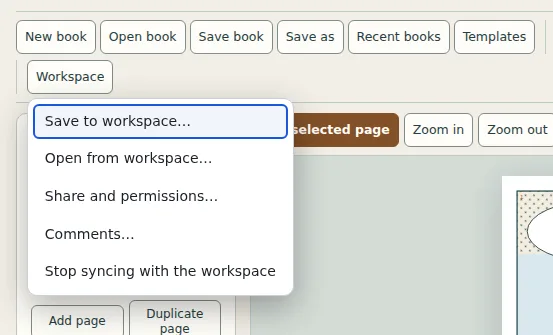
- Kies Werkruimte → Opslaan in werkruimte…. Als je nog niet bent ingelogd, log je in met een passkey (of met Google). Voor een passkey-account heb je geen e-mailadres nodig.
- Kies een werkruimte of maak er een aan, controleer de titel en kies Opslaan.
- Het statuslabel naast de boektitel toont nu Opgeslagen in met de naam van de werkruimte. Vanaf nu wordt elke wijziging ongeveer een seconde nadat je die maakt automatisch in de werkruimte opgeslagen.
Als je niet bent ingelogd, verandert er niets: je boek wordt dan alleen in deze browser opgeslagen en de werkruimte-opties zijn gewoon optioneel.
Personen uitnodigen en kiezen wie mag bewerken
Kies Delen en rechten…. Daar zie je de leden van de werkruimte, kun je een uitnodigingslink met een rol aanmaken en kun je een directe link naar dit boek kopiëren. De rol bepaalt wat iemand mag doen:
- Eigenaar, Beheerder, Lid kunnen bewerken. Leden beheren altijd de documenten die ze zelf hebben aangemaakt.
- Kijker kan openen en lezen, maar niets wijzigen.
- Gast ziet alleen documenten die via een deelregel voor hem of haar zijn opengezet.
Onder Toegang tot dit document kun je de toegang van een rol of van één persoon verhogen of verlagen, alleen voor dit boek.
Live samenwerken
Teamgenoten openen het boek met Openen uit werkruimte… of met de directe link (die eindigt op #teamdoc=…). Zolang meerdere mensen het boek open hebben, toont het statuslabel hun initialen. Slaat iemand anders op, dan wordt diens versie automatisch geladen als jij geen niet-opgeslagen wijzigingen hebt. Hebben jullie allebei tegelijk iets gewijzigd, dan kies je zelf: Versie van de ander laden, Mijn versie behouden en die van de ander overschrijven of Mijn versie als kopie opslaan.
Als je een ander project, een sjabloon of een bestand opent, stopt de synchronisatie, zodat het gedeelde boek nooit per ongeluk wordt overschreven. Synchronisatie met de werkruimte stoppen doet hetzelfde, maar dan bewust. Je eigen kopie blijft in beide gevallen in deze browser bewaard.
Alleen lezen voor kijkers
Wie de rol Kijker heeft, ziet een gele melding: Alleen lezen: met je rol in "…" kun je dit document bekijken, maar niet wijzigen. De pagina-editor gaat voor kijkers niet open en paginaknoppen, boekgegevens en belettering zijn vergrendeld. Exporteren, de afdrukcontrole en het katernplan blijven wel werken. Elke bewerkingsactie legt uit waarom ze niet beschikbaar is en laat het boek ongewijzigd.
Opmerkingen
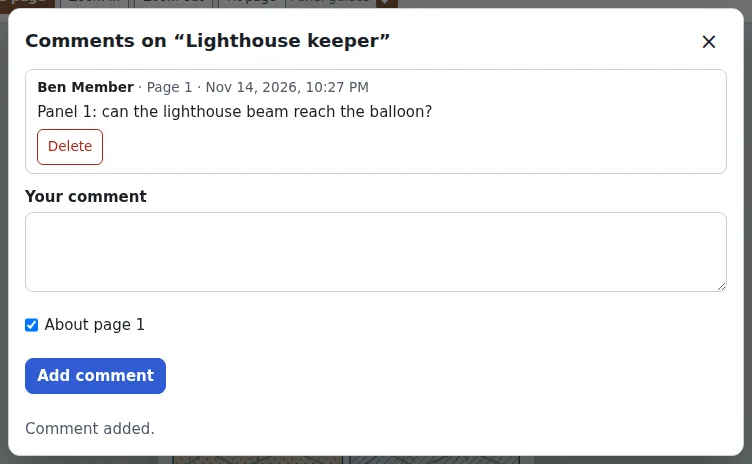
Kies Opmerkingen… om opmerkingen bij het gedeelde document te lezen en te schrijven. Als er een pagina geselecteerd is, vink je Over … aan om je opmerking aan die pagina te koppelen. In de lijst zie je bij welke pagina elke opmerking hoort. Leden kunnen opmerkingen plaatsen, kijkers kunnen ze lezen en je eigen opmerkingen kun je verwijderen.
Wat wordt waar opgeslagen
Paneelillustraties worden als bijlagen van het werkruimtedocument meegestuurd, binnen de 50 MB opslagruimte van de werkruimte. Elke afbeelding wordt daarbij maar één keer opgeslagen, ook als je haar vaker gebruikt. Het boek zelf moet zonder afbeeldingen onder 2 MB tekst blijven. Poses uit Figure Lab en andere voorkeuren worden in deze browser opgeslagen. Slaat een teamgenoot op terwijl jij de pagina-editor open hebt, dan sluit de editor, zodat je de nieuwste versie ziet.
Klaar om het te proberen?