Tutorial 5 van 7
Een boek delen, back-uppen en verder bewerken
Gevorderd 6 min
Houd je boeken veilig met automatisch opslaan en bestanden, deel een heel boek als link en verplaats pagina's tussen Panelcraft, andere apps en AI-agents.
Panelcraft uploadt je boek nooit uit zichzelf. In deze tutorial zie je op welke manieren een boek de werkruimte verlaat en hoe het weer terugkomt.
Automatisch opslaan en Recente boeken
Elke wijziging aan een boek en elke wijziging in de pagina-editor wordt kort nadat je die maakt in deze browser opgeslagen. Kies Recente boeken om de vijf laatst opgeslagen boeken te zien, met het tijdstip van hun laatste wijziging. Kies de titel van een boek om het opnieuw te openen. Uit recent verwijderen verwijdert het alleen uit deze browser. Open je de werkruimte opnieuw zonder link, dan wordt je meest recente boek automatisch geopend.
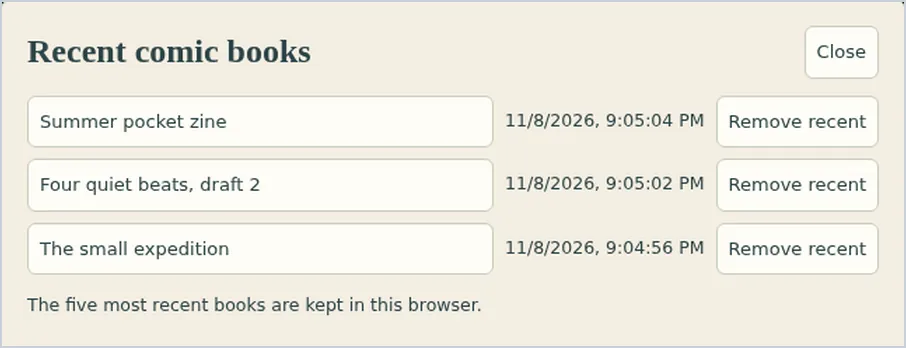
Sjablonen worden pas opgeslagen als je ze wijzigt. Je kunt dus alle vier de sjablonen uitproberen zonder dat je eigen boeken uit de lijst verdwijnen.
De browser kan de browseropslag wissen, en jij kunt dat ook. Gebruik daarom een bestand als echte back-up: Boek opslaan (Ctrl+S) downloadt een .panelcraft.json-bestand en Boek openen (Ctrl+O) leest het weer in. Opslaan als slaat een hernoemde kopie op als apart recent boek. Zo kun je een verhaal een andere kant op laten gaan zonder het origineel kwijt te raken.
Een heel boek als link delen
Kies Boek exporteren en daarna Deellink kopiëren. Panelcraft verpakt het complete boek, met pagina's, panelen, tekstballonnen, rastertonen en geïmporteerde afbeeldingen, in het adres zelf. Kies Link kopiëren en verstuur de link. Iedereen die de link opent, krijgt een eigen kopie. Het boek wordt in de browser van die persoon gedecodeerd en er wordt niets op een server opgeslagen.
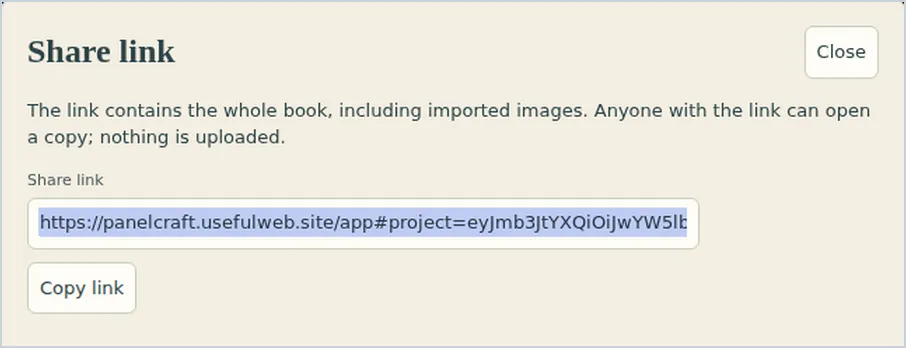
Links mogen maximaal ongeveer een miljoen tekens lang zijn. Een boek met alleen tekst past daar ruim in, maar een boek met meerdere geïmporteerde afbeeldingen misschien niet. In dat geval laat Panelcraft je dat weten en deel je het boek via het gedownloade boekbestand.
Opslaan in Google Drive
Als je bij usefulweb.site bent ingelogd en Google Drive hebt gekoppeld, toont de bovenste balk Opslaan in Drive, Openen uit Drive en een schakelaar voor automatisch opslaan. Drive krijgt dezelfde JSON als het gedownloade boekbestand. Bestanden die geen Panelcraft-boeken, Comic Desk-pagina's of rastertoonrecepten zijn, worden geweigerd en je geopende boek blijft ongewijzigd.
Werk doorgeven aan een andere app
Onder Boek exporteren staan acties voor Openen in een andere app als een andere usefulweb-app de gegevens kan ontvangen:
- Pagina-afbeelding openen in een andere app… stuurt de geselecteerde pagina als PNG op volledige grootte door, bijvoorbeeld naar Lumina om te schilderen.
- Contactblad openen in een andere app… stuurt de SVG van het contactblad door.
- Boek-JSON openen in een andere app… stuurt het bewerkbare boek als JSON door.

Panelcraft kan ook gegevens ontvangen. Een afbeelding opent de pagina-editor en wordt het artwork van het geselecteerde paneel. Een boek, Comic Desk-pagina of rastertoonrecept opent eerst een bevestigingsvenster, en alleen Ontvangen strip openen vervangt het huidige boek. Dat boek blijft beschikbaar in Recente boeken.
Een AI-agent een boek laten beginnen
De tool Planner voor stripboeken en boekjes maakt een bewerkbaar boek op basis van een titel, een aantal pagina's en een panelenraster. Het resultaat bevat het projectbestand en een link Openen in Panelcraft die het boek rechtstreeks in deze werkruimte opent. De Referentiemaker voor geposeerde figuren geeft een link terug die Figure Lab met dezelfde pose opent. Beide tools staan, samen met de Planner voor stripagina's en belettering en de Rastertoonpatroon-maker, onder Gerelateerde tools en zijn beschikbaar via de JSON API en MCP.
Prettig werken
Donker thema verandert de kleuren van de werkruimte. Kies je niets, dan volgt Panelcraft het thema van de site. Help en sneltoetsen toont alle sneltoetsen en daar kun je de sneltoets ? uitzetten, die maar uit één toets bestaat.
Klaar om het te proberen?