Tutorial 3 dari 7
Screentone dan referensi figur
Menengah 8 mnt
Tambahkan pola berulang dan manekin berpose orisinal untuk mendukung karya komikmu.
Panelcraft menggabungkan pengaturan pola yang bisa dipakai ulang dengan studio referensi figur lokal yang ringkas. Keduanya adalah alat bantu menggambar yang tetap bisa diedit sebagai resep.
Menerapkan screentone
Buka sebuah halaman lalu pilih panel. Di bawah Screentone panel, pilih Titik, Baris atau Arsir silang di Pola tone. Pitch mengatur jarak pengulangan dalam piksel. Coverage mengatur proporsi nominal tinta. Angle memutar pola pengulangannya.
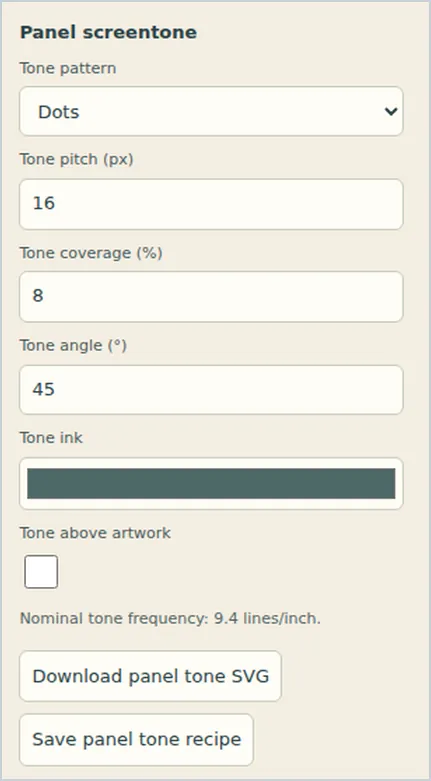
Frekuensi tone nominal adalah DPI halaman dibagi pitch. Pitch 15 piksel pada 150 DPI menghasilkan sepuluh garis per inci. Kontrolnya menampilkan frekuensi ini supaya kamu bisa membandingkan pola pada resolusi yang berbeda.
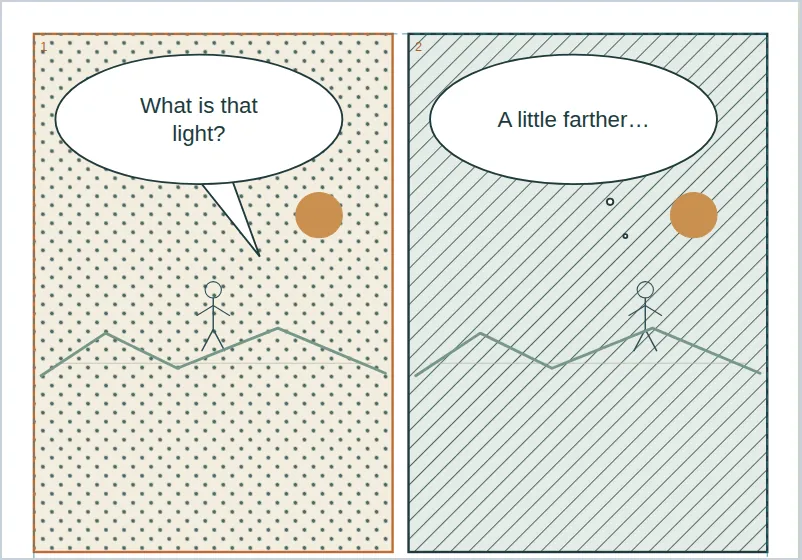
Centang Tone di atas karya seni untuk menempatkan pola di atas gambar yang diimpor, lalu ubah Tinta tone. Unduh SVG tone panel mengekspor contoh pola tersendiri, sedangkan Simpan resep tone panel menyimpan pengaturannya sebagai file yang bisa dipakai ulang. Resep yang sama juga bisa dipakai di Flipline Comic Desk. Konversi resep mempertahankan frekuensi selama pitch tujuan masih berada dalam rentang yang didukung.
Menata figur
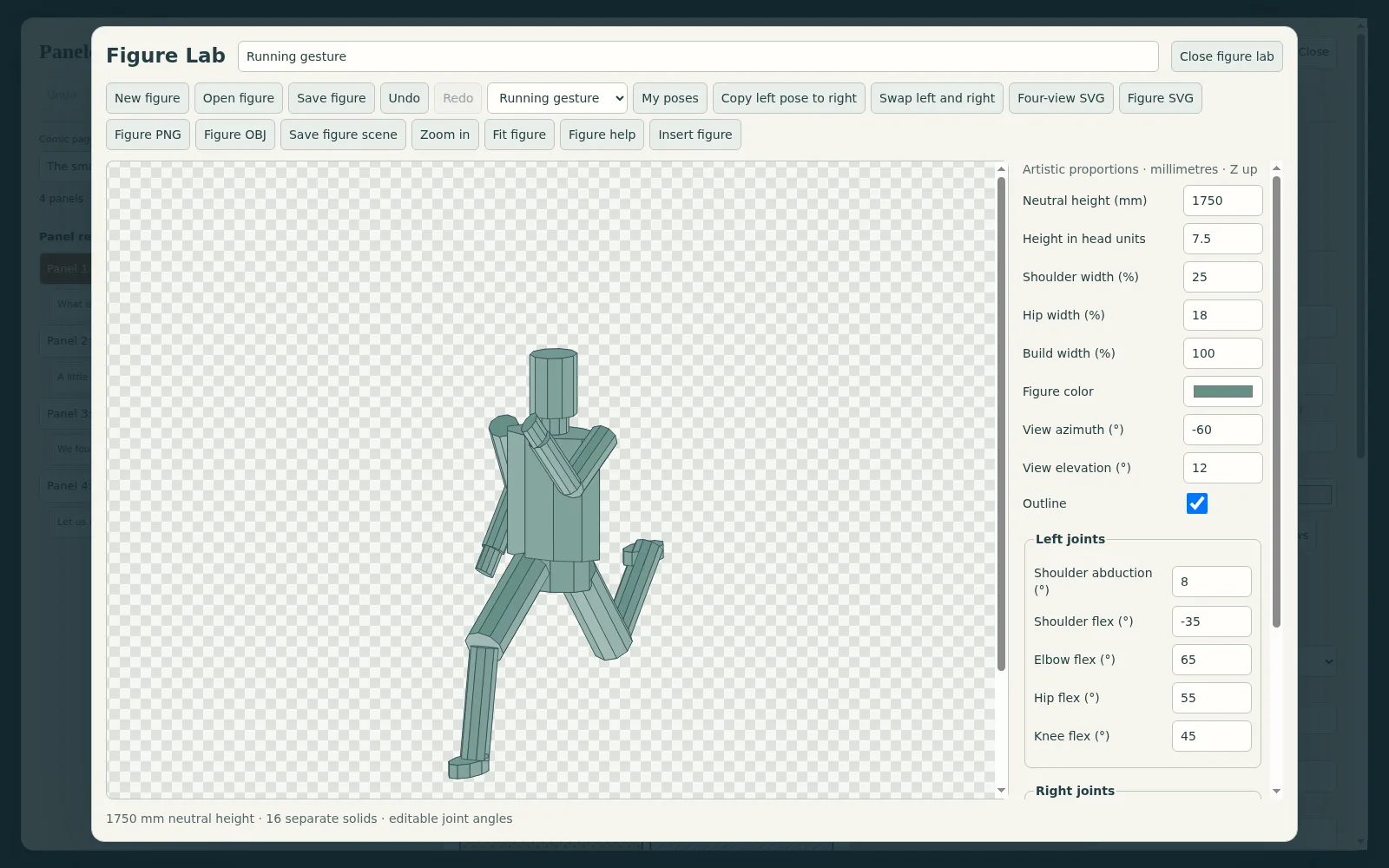
Pilih Referensi figur di properti buku atau di editor halaman. Lab Figur menampilkan manekin low-poly orisinal. Pilih pose awal seperti Gestur berlari dari daftar pose. Sesuaikan proporsi dan pose sendi, lalu ubah kamera agar cocok dengan komposisi yang kamu inginkan.
Gunakan pose netral untuk memeriksa proporsi, pose berjalan untuk momen aksi, atau pose duduk untuk adegan percakapan. Pratinjau langsung diperbarui. Untuk mengatur pose anggota tubuh dengan menyeret tangan atau kakinya, lihat Mengatur pose figur dengan menyeret tangan dan kaki. Figur ini adalah materi referensi geometris, bukan hasil pindai anatomi atau aset karakter yang sudah di-rig.
Pilih Sisipkan figur untuk menempatkan PNG hasil render ke panel komik yang dipilih. Karya seni yang sudah ada di panel diganti dengan snapshot referensi tersebut. Lanjutkan menggambar di atas referensi itu di aplikasi lukismu, lalu impor kembali gambar yang sudah jadi ke halaman.
Menyimpan pose dan membandingkan sudut
Buka Pose saya, beri nama pose saat ini lalu pilih Simpan pose saat ini. Nantinya, pilih Gunakan pose untuk memulihkan sudut sendinya sambil tetap mempertahankan proporsi dan kamera saat ini. Hingga 30 pose bernama disimpan di penyimpanan browser aplikasi ini. Panelcraft dan Renderloom memakai daftar simpanan yang terpisah, jadi simpan file JSON figur saat memindahkan pekerjaan antar-aplikasi atau antar-perangkat.
Pilih SVG empat tampilan untuk mendapatkan lembar transparan dengan empat sudut kamera yang masing-masing berselisih seperempat putaran. Setiap tampilan diskalakan secara terpisah, jadi lembar ini berfungsi sebagai referensi visual, bukan untuk pengukuran yang presisi.
Menyimpan sumber yang bisa dipakai ulang
Simpan figur mengunduh resep figur supaya kamu bisa membuka kembali pose dan proporsinya. SVG figur dan PNG figur menyediakan tampilan referensi datar. OBJ figur mengekspor manekin geometris sebagai model statis, sedangkan Simpan adegan figur menulis adegan Form Studio. Lab Figur punya tombol Urungkan, Ulangi dan Bantuan figur sendiri.
Buku komik menyimpan gambar yang disisipkan. Simpan resep figur secara terpisah untuk mengubah pose di kemudian hari. Panelcraft tidak bisa mengimpor proyek MakeHuman, pustaka aset eksternal, atau animasi skeletal.
Siap mencobanya?