Tutorial 7 dari 7
Pose figur dengan menyeret tangan dan kaki
Menengah 6 mnt
Atur pose manekin Figure Lab dengan menyeret tangan atau kaki, cerminkan posenya, simpan pustaka pose, lalu kirim gambarnya ke aplikasi lain.
Figure Lab bisa mengatur pose manekinnya seperti saat kamu mengatur boneka kayu untuk menggambar: pegang tangan atau kaki, lalu bagian lain anggota tubuh itu ikut bergerak. Sudut sendi tetap tersedia untuk penyetelan halus, dan setiap pose tetap bisa diedit.
Seret tangan atau kaki
Buka Referensi figur dari properti buku atau dari editor halaman. Ada empat pegangan bulat di tangan dan kaki. Seret salah satunya, dan bahu, siku, pinggul, atau lutut akan menekuk sehingga tangan atau kaki mengikuti penunjukmu. Selama kamu menyeret, tampilan tidak bergeser. Begitu kamu melepasnya, figur kembali disesuaikan dengan pratinjau.
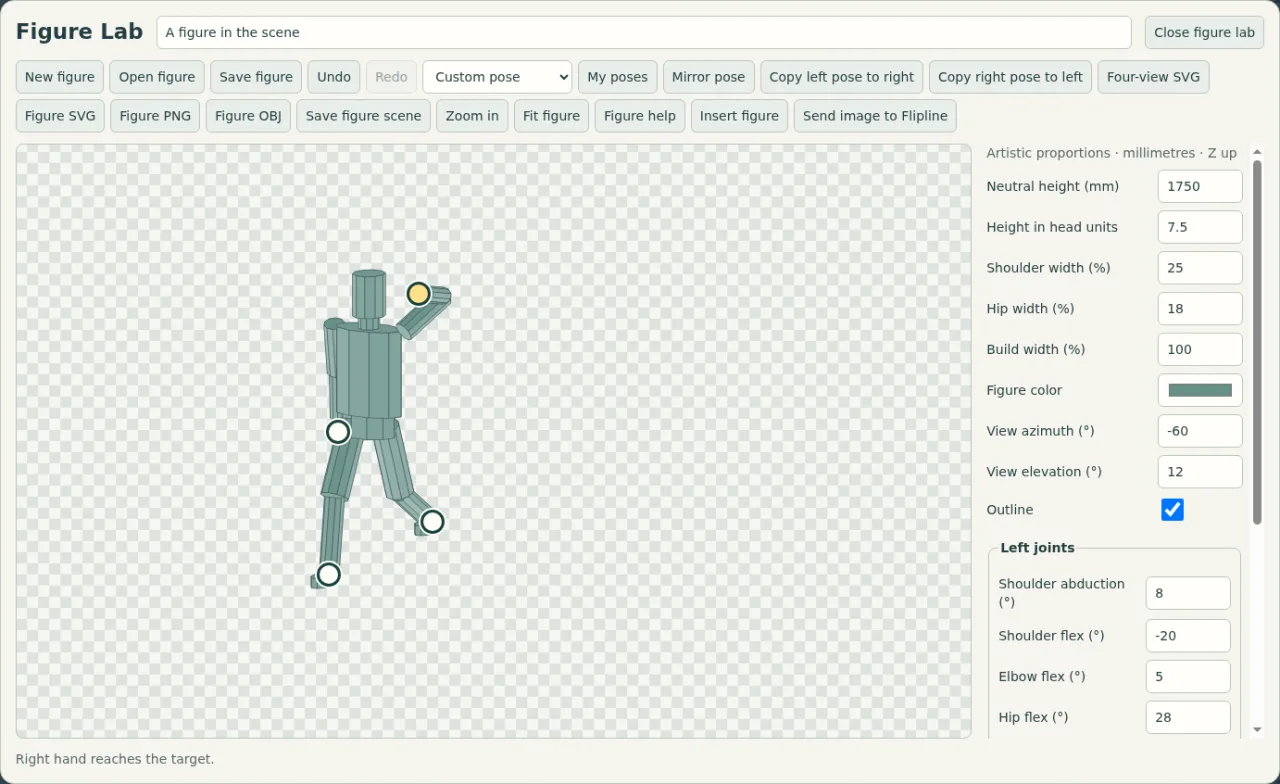
Sendi tetap punya batasnya: siku tidak pernah menekuk ke belakang dan lutut hanya menekuk ke satu arah. Kalau kamu menyeret melebihi jangkauan anggota tubuh, anggota tubuh itu akan terentang ke arah penunjuk, dan baris status memberi tahu bahwa target di luar jangkauan atau tertahan oleh batas sendi. Kaki hanya bisa menekuk ke depan dan ke belakang, jadi telapak kaki mengikuti penunjuk di bidang sisinya sendiri.
Penghitungnya memakai mesin kinematika terbalik yang sama dengan yang dipakai Kinetica untuk lengan robot. Setiap seretan dihitung sebagai satu langkah untuk Urungkan dan Ulangi, dan kolom sendi di sebelah kanan menampilkan sudut yang baru.
Atur pose dengan keyboard
Tekan Tab sampai salah satu pegangan terfokus, lalu gunakan tombol panah. Setiap tekanan menggeser tangan atau kaki sejauh 20 mm di layar. Tahan Shift untuk menggeser 100 mm. Page Up dan Page Down menggerakkannya mendekat ke arahmu atau menjauh darimu. Untuk nilai yang persis, ketik sudutnya di kolom Sendi kiri dan Sendi kanan. Di kolom itu, tombol panah mengubah nilainya satu derajat setiap kali ditekan.
Cerminkan pose
Cerminkan pose menukar sendi kiri dan kanan, jadi figur yang melambai dengan tangan kanan akan melambai dengan tangan kiri. Salin pose kiri ke kanan dan Salin pose kanan ke kiri membuat pose simetris dari salah satu sisi.
Simpan pustaka pose
Buka Pose saya, masukkan nama, lalu pilih Simpan pose saat ini. Nanti, Gunakan pose menerapkan sudut sendinya tanpa mengubah proporsi dan kamera yang sedang kamu pakai. Hingga 30 pose bisa disimpan di browser ini.
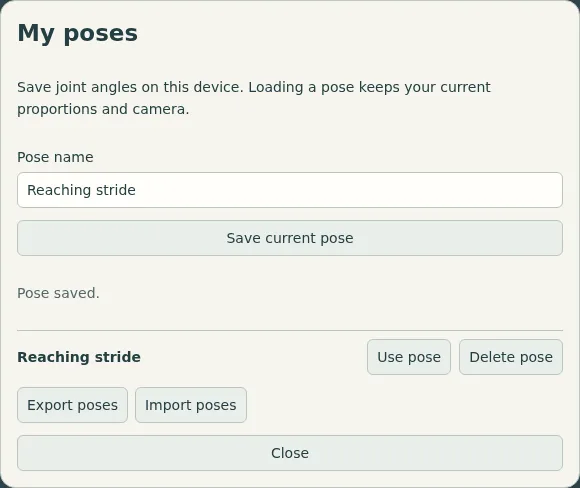
Ekspor pose menyimpan seluruh daftar sebagai file pustaka pose. Impor pose menambahkan pose dari file seperti itu ke daftarmu, misalnya di perangkat lain atau di Figure Lab milik Renderloom.
Kirim figur yang sudah berpose
Sisipkan figur menempatkan PNG transparan di panel yang dipilih. Saat Figure Lab berjalan di Renderloom, Kirim gambar ke Panelcraft dan Kirim gambar ke Flipline mengirim PNG yang sama ke aplikasi tersebut. Panelcraft memasukkannya ke panel sebagai gambar, sedangkan Flipline menawarkan untuk membukanya sebagai gambar atau sebagai referensi storyboard. Gambarnya langsung dikirim ke aplikasi lain tersebut.
Agen dan skrip juga bisa melakukan hal yang sama lewat alat Pembuat Referensi Figur Berpose: target jangkauannya menempatkan tangan dan kaki di titik tertentu dalam milimeter.
Siap mencobanya?