ट्यूटोरियल 6 / 7
टीम वर्कस्पेस में साथ मिलकर कॉमिक बुक बनाओ
मध्यम 6 मिनट
Panelcraft बुक को शेयर किए गए वर्कस्पेस में सहेजो, साथियों को भूमिकाओं के साथ आमंत्रित करो, उनके पेज एडिट लाइव देखो और अलग-अलग पेजों पर टिप्पणियाँ छोड़ो।
लेखक, आर्टिस्ट और लेटरर एक ही Panelcraft बुक पर काम कर सकते हैं। टीम वर्कस्पेस में पूरी बुक उन लोगों के साथ शेयर होती है जिन्हें तुम आमंत्रित करते हो। इसमें पेज, पैनल, बैलून, टोन, नोट्स और पैनल आर्टवर्क सब शामिल हैं। साइन इन न करो तो कुछ नहीं बदलता, वर्कस्पेस हमेशा वैकल्पिक है।
साइन इन करो और वर्कस्पेस में सहेजो
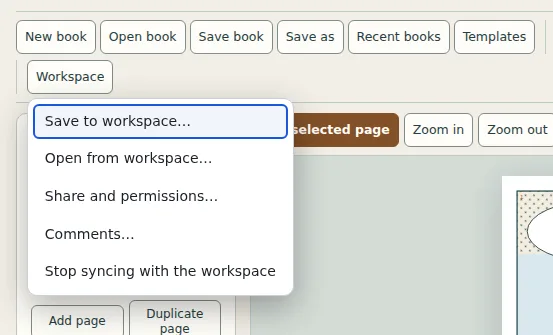
- वर्कस्पेस → वर्कस्पेस में सहेजो… चुनो। अगर तुमने अभी तक साइन इन नहीं किया है, तो पासकी (या Google) से साइन इन करो। पासकी वाले अकाउंट के लिए ई-मेल पते की ज़रूरत नहीं होती।
- कोई वर्कस्पेस चुनो या नया बनाओ, शीर्षक जाँचो और सहेजो चुनो।
- अब बुक के शीर्षक के पास वाली स्टेटस चिप में यहाँ सहेजा गया और वर्कस्पेस का नाम दिखता है। अब से तुम्हारा हर बदलाव लगभग एक सेकंड बाद अपने-आप वर्कस्पेस में सहेज लिया जाता है।
साइन आउट रहने पर कुछ नहीं बदलता। तुम्हारी बुक सिर्फ़ इसी ब्राउज़र में सहेजी जाती रहती है और वर्कस्पेस वाले विकल्प बस वैकल्पिक रहते हैं।
लोगों को आमंत्रित करो और तय करो कि कौन एडिट कर सकता है
शेयर और अनुमतियाँ… चुनो। यहाँ तुम वर्कस्पेस के सदस्य देख सकते हो, किसी भूमिका के साथ आमंत्रण लिंक बना सकते हो और इस बुक का डायरेक्ट लिंक कॉपी कर सकते हो। भूमिका से तय होता है कि कौन क्या कर सकता है:
- ओनर, एडमिन, मेंबर एडिट कर सकते हैं। मेंबर अपने बनाए दस्तावेज़ हमेशा मैनेज कर सकते हैं।
- व्यूअर दस्तावेज़ खोलकर पढ़ सकते हैं, लेकिन कुछ बदल नहीं सकते।
- अतिथि को सिर्फ़ वही दस्तावेज़ दिखते हैं जो कोई शेयरिंग नियम उनके लिए खोलता है।
इस दस्तावेज़ की एक्सेस में तुम सिर्फ़ इस बुक के लिए किसी भूमिका या किसी एक व्यक्ति की एक्सेस बढ़ा या घटा सकते हो।
लाइव साथ मिलकर काम करो
टीम के साथी बुक को वर्कस्पेस से खोलो… से या डायरेक्ट लिंक से खोलते हैं (यह लिंक #teamdoc=… पर खत्म होता है)। जब तक कई लोगों ने बुक खोल रखी है, चिप में उनके नाम के पहले अक्षर दिखते हैं। कोई और सहेजता है और तुम्हारे पास कोई बिना सहेजा बदलाव नहीं है, तो उसका वर्ज़न अपने-आप लोड हो जाता है। अगर तुम दोनों ने एक ही समय पर बदलाव किया है, तो तुम तय करते हो: उनका वर्ज़न लोड करो, मेरा वर्ज़न रखो और उनका ओवरराइट करो या मेरा वर्ज़न कॉपी के रूप में सहेजो।
कोई दूसरा प्रोजेक्ट, टेम्पलेट या फ़ाइल खोलते ही सिंक रुक जाता है, ताकि शेयर की गई बुक गलती से ओवरराइट न हो। वर्कस्पेस के साथ सिंक करना रोको जानबूझकर यही करता है। दोनों ही हालात में तुम्हारी कॉपी इस ब्राउज़र में सहेजी रहती है।
व्यूअर के लिए सिर्फ़ पढ़ने की सुविधा
व्यूअर भूमिका वाले लोगों को एक पीला नोट दिखता है: केवल पढ़ने के लिए: “…” में तुम्हारी भूमिका से तुम यह दस्तावेज़ देख सकते हो, लेकिन बदल नहीं सकते। व्यूअर के लिए पेज एडिटर नहीं खुलता। पेज बटन, बुक की जानकारी और लेटरिंग भी लॉक रहते हैं। एक्सपोर्ट, प्रिंट प्रीफ़्लाइट और बुकलेट प्लान काम करते रहते हैं। कोई भी एडिटिंग एक्शन बुक बदलने के बजाय बताता है कि वह क्यों उपलब्ध नहीं है।
टिप्पणियाँ
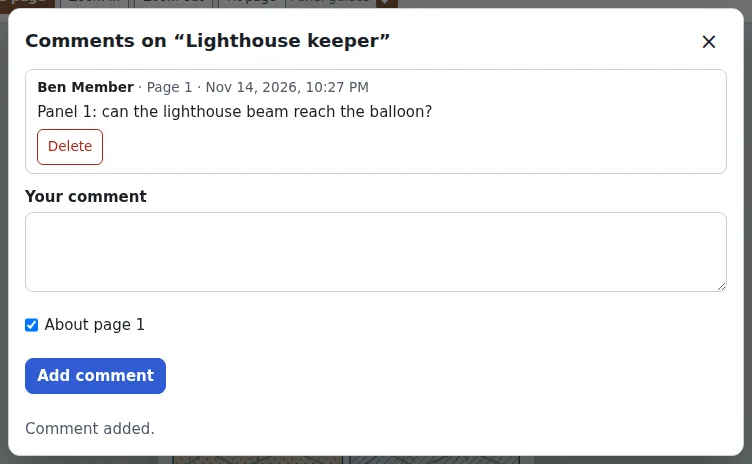
शेयर किए गए दस्तावेज़ पर टिप्पणियाँ पढ़ने और लिखने के लिए टिप्पणियाँ… चुनो। अगर कोई पेज चुना हुआ है, तो … के बारे में पर टिक करो, इससे तुम्हारी टिप्पणी उस पेज से जुड़ जाएगी। सूची में दिखता है कि हर टिप्पणी कहाँ की है। मेंबर टिप्पणी कर सकते हैं और व्यूअर टिप्पणियाँ पढ़ सकते हैं। अपनी टिप्पणियाँ तुम डिलीट कर सकते हो।
क्या कहाँ सेव होता है
पैनल आर्टवर्क वर्कस्पेस दस्तावेज़ के अटैचमेंट के रूप में जाता है और हर अलग इमेज सिर्फ़ एक बार सेव होती है। यह वर्कस्पेस की 50 MB स्टोरेज में गिना जाता है। इमेजों के बिना बुक का टेक्स्ट 2 MB से कम रहना चाहिए। Figure Lab के पोज़ और बाकी प्राथमिकताएँ इसी ब्राउज़र में सहेजी जाती हैं। अगर पेज एडिटर खुला है और कोई साथी सहेजता है, तो एडिटर बंद हो जाता है ताकि तुम्हें उसका नया वर्ज़न दिखे।
आज़माने के लिए तैयार?