ट्यूटोरियल 5 / 7
बुक शेयर करो, उसका बैकअप लो और उस पर आगे काम करो
मध्यम 6 मिनट
ऑटोसेव और फ़ाइलों से अपनी बुक सुरक्षित रखो, पूरी बुक को एक लिंक के रूप में शेयर करो और पेजों को Panelcraft, दूसरे ऐप्स और AI एजेंटों के बीच भेजो।
Panelcraft तुम्हारी बुक को कभी अपने आप अपलोड नहीं करता। यह ट्यूटोरियल दिखाता है कि बुक किन तरीकों से वर्कस्पेस से बाहर जाती है और कैसे वापस आती है।
ऑटोसेव और हाल की बुक
बुक में किया गया हर बदलाव और पेज एडिटर का हर बदलाव कुछ ही पल बाद इसी ब्राउज़र में सेव हो जाता है। हाल की बुक चुनो। वहाँ सबसे हाल में सेव की गई पाँच बुक दिखेंगी, साथ में यह भी कि उनमें आख़िरी बदलाव कब हुआ था। किसी बुक को फिर से खोलने के लिए उसका शीर्षक चुनो। हाल की सूची से हटाएँ उसे सिर्फ़ इसी ब्राउज़र से हटाता है। अगर तुम बिना लिंक के वर्कस्पेस फिर से खोलते हो, तो तुम्हारी सबसे हाल की बुक अपने आप खुल जाती है।
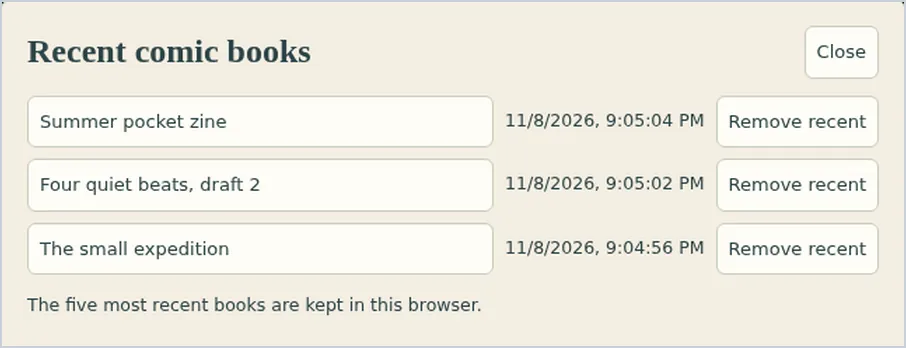
टेम्पलेट तब तक सेव नहीं होते जब तक तुम उनमें कोई बदलाव न करो। इसलिए चारों टेम्पलेट आज़माने पर भी तुम्हारी अपनी बुक सूची से बाहर नहीं होतीं।
ब्राउज़र स्टोरेज को ब्राउज़र भी साफ़ कर सकता है और तुम भी। इसलिए असली बैकअप के लिए एक फ़ाइल रखो। बुक सहेजो (Ctrl+S) एक .panelcraft.json फ़ाइल डाउनलोड करता है और बुक खोलो (Ctrl+O) उसे वापस पढ़ लेता है। इस रूप में सहेजो नए नाम वाली एक कॉपी को अलग हाल की बुक के रूप में सेव करता है। इससे तुम मूल बुक खोए बिना कहानी की एक नई शाखा बना सकते हो।
पूरी बुक को लिंक के रूप में शेयर करो
किताब एक्सपोर्ट करो चुनो, फिर शेयर लिंक कॉपी करो चुनो। Panelcraft पूरी बुक को सीधे पते (URL) के अंदर पैक कर देता है: पेज, पैनल, बैलून, टोन और इम्पोर्ट की गई इमेज, सब कुछ। लिंक कॉपी करो चुनो और लिंक भेज दो। जो भी इसे खोलेगा, उसे अपनी अलग कॉपी मिलेगी। बुक उसके ब्राउज़र में ही डिकोड होती है और सर्वर पर कुछ भी सेव नहीं होता।
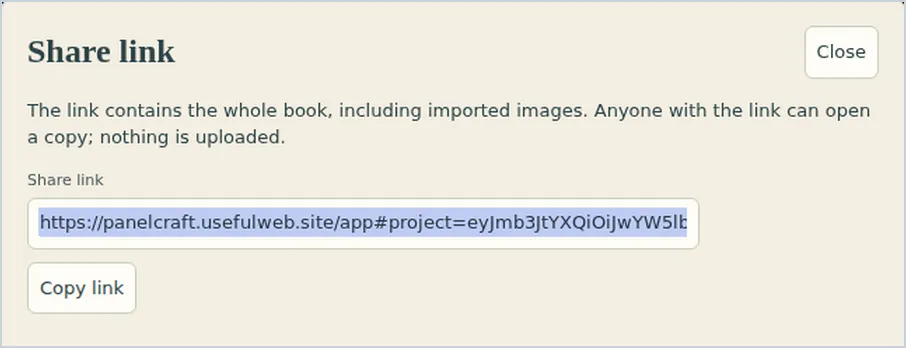
लिंक की सीमा लगभग दस लाख अक्षर है। सिर्फ़ टेक्स्ट वाली बुक आसानी से इसमें आ जाती है, लेकिन कई इम्पोर्ट की गई इमेज वाली बुक शायद न आए। ऐसे में Panelcraft तुम्हें बता देता है, और तब बुक शेयर करने का तरीका डाउनलोड की गई बुक फ़ाइल है।
Google Drive में सहेजो
जब तुम usefulweb.site में साइन इन हो और Google Drive कनेक्ट कर चुके हो, तो ऊपर की बार में Drive में सहेजो, Drive से खोलो और एक ऑटो-सेव स्विच दिखता है। Drive को वही JSON मिलता है जो डाउनलोड की गई बुक फ़ाइल में होता है। जो फ़ाइलें Panelcraft बुक, Comic Desk पेज या स्क्रीनटोन रेसिपी नहीं हैं, उन्हें अस्वीकार कर दिया जाता है और तुम्हारी खुली बुक जैसी थी वैसी ही रहती है।
काम किसी दूसरे ऐप को सौंपो
जब कोई दूसरा usefulweb ऐप डेटा ले सकता हो, तो किताब एक्सपोर्ट करो में किसी अन्य ऐप में खोलो वाले विकल्प दिखते हैं:
- पेज इमेज को किसी दूसरे ऐप में खोलो… चुने गए पेज को पूरे आकार की PNG के रूप में भेजता है, उदाहरण के लिए पेंटिंग के लिए Lumina में।
- कॉन्टैक्ट शीट को किसी दूसरे ऐप में खोलो… कॉन्टैक्ट शीट की SVG भेजता है।
- बुक JSON को किसी दूसरे ऐप में खोलो… एडिट की जा सकने वाली बुक को JSON के रूप में भेजता है।

Panelcraft डेटा ले भी सकता है। कोई इमेज आने पर पेज एडिटर खुलता है और वह इमेज चुने गए पैनल की आर्टवर्क बन जाती है। कोई बुक, Comic Desk पेज या स्क्रीनटोन रेसिपी आने पर पहले एक पुष्टि डायलॉग खुलता है। मौजूदा बुक सिर्फ़ प्राप्त कॉमिक खोलो चुनने पर बदली जाती है, और वह फिर भी हाल की बुक में बनी रहती है।
किसी AI एजेंट से बुक शुरू करवाओ
कॉमिक बुक और बुकलेट प्लानर टूल शीर्षक, पेजों की संख्या और पैनल ग्रिड से एक एडिट की जा सकने वाली बुक बनाता है। उसके नतीजे में प्रोजेक्ट फ़ाइल और एक Panelcraft में खोलो लिंक होता है, जो बुक को सीधे इसी वर्कस्पेस में खोल देता है। पोज़्ड आकृति संदर्भ मेकर एक लिंक देता है जो Figure Lab को उसी पोज़ के साथ खोलता है। ये दोनों टूल, और कॉमिक पेज और अक्षरांकन प्लानर तथा स्क्रीनटोन पैटर्न मेकर भी, संबंधित टूल में दिए गए हैं और JSON API व MCP के ज़रिए उपलब्ध हैं।
आराम से काम करो
डार्क थीम वर्कस्पेस के रंग बदल देता है। अगर तुम कुछ नहीं चुनते, तो Panelcraft साइट की थीम अपनाता है। सहायता और शॉर्टकट सारे कीबोर्ड शॉर्टकट दिखाता है। वहाँ तुम एक-कुंजी वाला ? शॉर्टकट बंद भी कर सकते हो।
आज़माने के लिए तैयार?