← Tous les tutoriels · Panelcraft
Tutoriel 5 sur 7
Partager, sauvegarder et reprendre un livre
Intermédiaire 6 min
Protège tes livres grâce à l'enregistrement automatique et aux fichiers, partage un livre entier sous forme de lien et fais passer des pages entre Panelcraft, d'autres apps et des agents IA.
Panelcraft n'envoie jamais ton livre en ligne de lui-même. Ce tutoriel te montre les différentes façons dont un livre quitte l'espace de travail, et comment il y revient.
Enregistrement automatique et Livres récents
Chaque modification du livre et chaque changement dans l'éditeur de page sont stockés dans ce navigateur peu après que tu les as faits. Choisis Livres récents pour voir les cinq livres enregistrés le plus récemment, avec l'heure de leur dernière modification. Choisis le titre d'un livre pour le rouvrir. Retirer des récents le supprime uniquement de ce navigateur. Quand tu rouvres l'espace de travail sans lien, ton livre le plus récent se rouvre automatiquement.
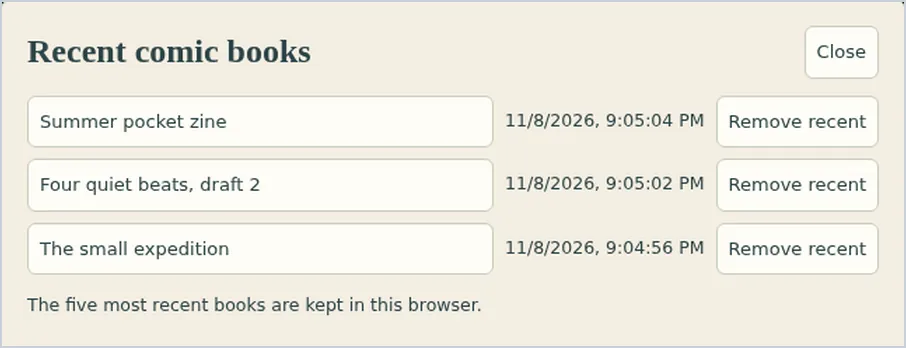
Les modèles ne sont pas stockés tant que tu ne les modifies pas. Tu peux donc essayer les quatre modèles sans que tes propres livres disparaissent de la liste.
Le stockage du navigateur peut être effacé par le navigateur ou par toi-même. Garde un fichier comme vraie sauvegarde : Enregistrer le livre (Ctrl+S) télécharge un fichier .panelcraft.json et Ouvrir le livre (Ctrl+O) le recharge. Enregistrer sous stocke une copie renommée comme livre récent distinct. Tu peux ainsi faire bifurquer une histoire sans perdre l'original.
Partager un livre entier sous forme de lien
Choisis Exporter le livre, puis Copier le lien de partage. Panelcraft intègre le livre complet (pages, cases, bulles, trames et images importées) directement dans l'adresse. Choisis Copier le lien et envoie-le. Chaque personne qui l'ouvre obtient sa propre copie : le livre est décodé dans son navigateur et rien n'est stocké sur un serveur.
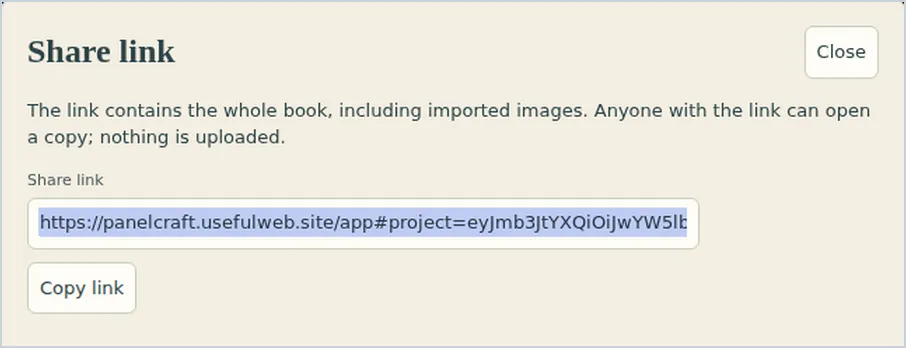
Les liens sont limités à environ un million de caractères. Un livre composé uniquement de texte y tient sans peine, mais un livre contenant plusieurs images importées risque de dépasser cette limite. Dans ce cas, Panelcraft te le signale, et c'est le fichier du livre téléchargé qui te permet de le partager.
Enregistrer dans Google Drive
Si tu es connecté à usefulweb.site et que tu as relié Google Drive, la barre supérieure affiche Enregistrer dans Drive, Ouvrir depuis Drive et un interrupteur d'enregistrement automatique. Drive reçoit le même JSON que le fichier du livre téléchargé. Les fichiers qui ne sont pas des livres Panelcraft, des pages Comic Desk ou des recettes de trame sont refusés, et ton livre ouvert reste inchangé.
Passer le travail à une autre app
Exporter le livre affiche des actions Ouvrir dans une autre application quand une autre app usefulweb peut recevoir les données :
- Ouvrir l'image de la page dans une autre app… envoie la page sélectionnée en PNG pleine taille, par exemple à Lumina pour la mise en couleur.
- Ouvrir la planche-contact dans une autre app… envoie le SVG de la planche-contact.
- Ouvrir le JSON du livre dans une autre app… envoie le livre modifiable au format JSON.

Panelcraft peut aussi recevoir des données. Une image ouvre l'éditeur de page et devient l'illustration de la case sélectionnée. Un livre, une page Comic Desk ou une recette de trame ouvre d'abord une boîte de dialogue de confirmation, et seul Ouvrir la bande dessinée reçue remplace le livre actuel, qui reste disponible dans Livres récents.
Laisser un agent IA commencer un livre
L'outil Planificateur de bandes dessinées et de livrets crée un livre modifiable à partir d'un titre, d'un nombre de pages et d'une grille de cases. Son résultat contient le fichier du projet et un lien Ouvrir dans Panelcraft qui ouvre le livre directement dans cet espace de travail. Le Créateur de références de figures posées renvoie un lien qui ouvre Figure Lab avec la même pose. Ces deux outils, ainsi que le Planificateur de pages BD et de lettrage et le Créateur de motifs de trame, figurent sous Outils associés et sont accessibles via l'API JSON et MCP.
Travailler confortablement
Thème sombre change les couleurs de l'espace de travail. Si tu ne fais aucun choix, Panelcraft suit le thème du site. Aide et raccourcis liste tous les raccourcis clavier et te permet de désactiver le raccourci à une touche ?.
Prêt à essayer ?