← Tous les tutoriels · Panelcraft
Tutoriel 4 sur 7
Exporter un livre et planifier un zine
Intermédiaire 6 min
Vérifie une planche contact, conserve tout le lettrage et comprends l'ordre des pages d'un livret plié.
Utilise Exporter le livre après avoir vérifié chaque page. Un seul projet modifiable te sert de source ; les fichiers d'illustration propres et les fichiers de planification répondent à des usages pratiques différents.
Vérifie toute l'histoire
Planche contact SVG place toutes les pages dans l'ordre avec leur numéro et leur titre. Planche contact PNG produit la même vue d'ensemble en image matricielle. Ouvrir la vue planche-contact pour impression ouvre le SVG propre dans un autre onglet pour que tu puisses utiliser les commandes d'impression du navigateur.
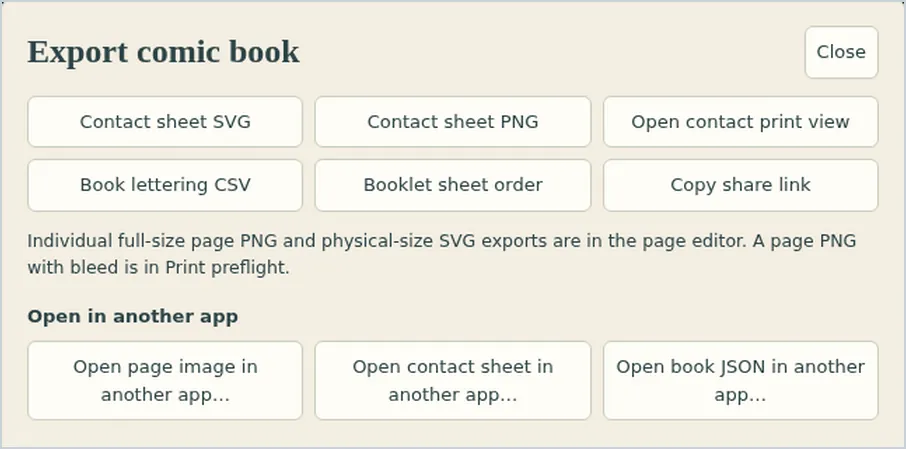
La planche contact est une vue d'ensemble avec des pages en miniature. Exporte chaque illustration en pleine taille depuis l'éditeur de page lorsque tu prépares les pages définitives de ta BD. Le rapport du livre signale les avertissements de lettrage ; corrige-les avant d'exporter les illustrations.
CSV du lettrage du livre conserve l'intégralité des dialogues dans l'ordre de lecture des pages et des cases, y compris les titres de page, les styles de bulles et les tailles de police. Les notes des propriétés du livre restent dans le projet modifiable et n'apparaissent pas dans les illustrations.
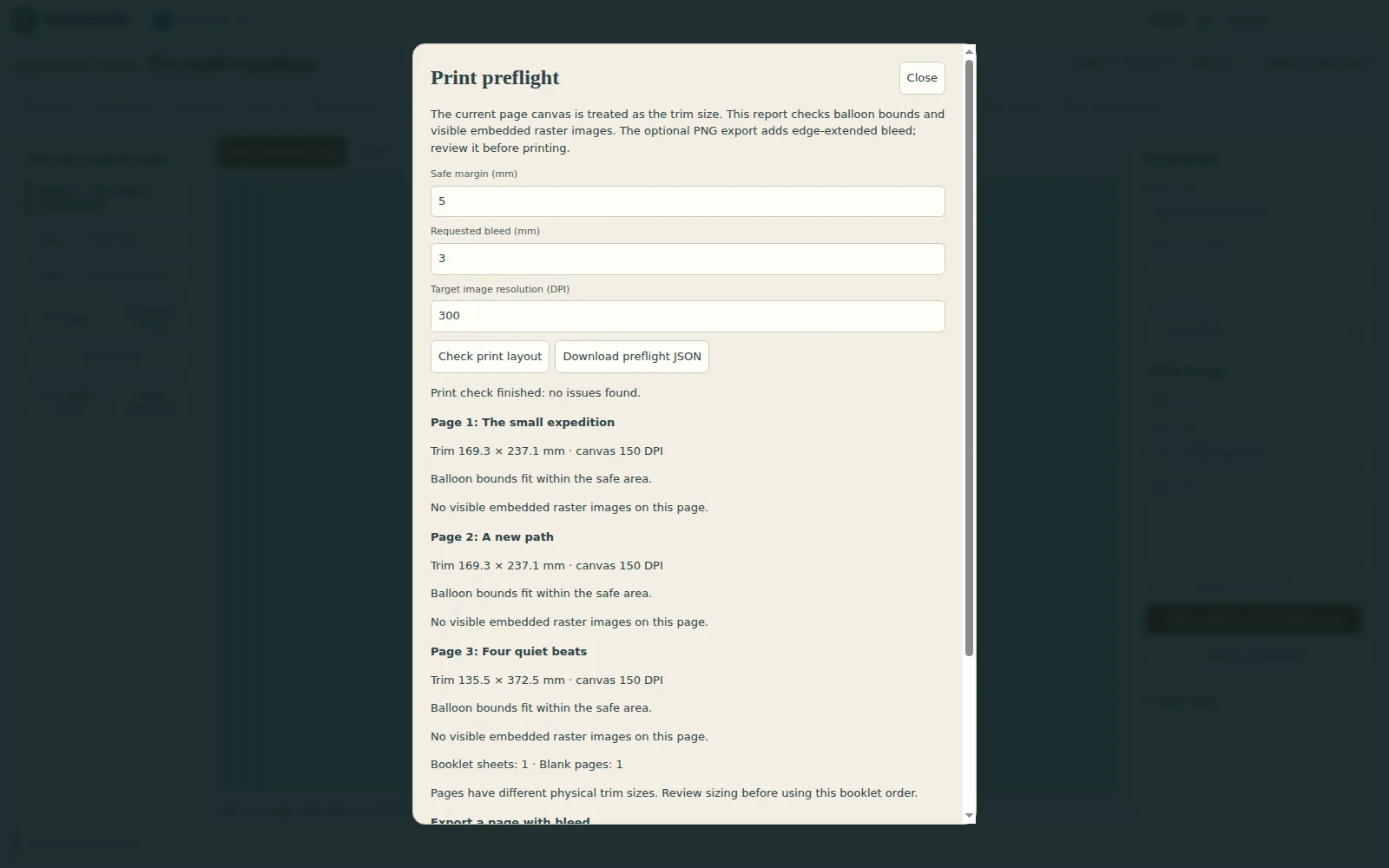
Contrôle avant impression considère chaque canevas de page comme son format rogné et indique les dimensions physiques, des vérifications prudentes de la zone de sécurité des bulles, la résolution effective des images intégrées visibles et les formats de page différents. Choisis ta marge de sécurité, le fond perdu souhaité et la résolution cible en DPI, puis consulte ou télécharge le rapport. L'option Télécharger la page en PNG avec fond perdu étire les pixels les plus extérieurs dans la marge demandée tout en préservant la zone de coupe. Cela peut créer des traînées visibles et ne peut pas restituer une illustration manquante : examine donc chaque bord. Indique la résolution prévue de la page au moment de placer le PNG ; les exports PNG du navigateur ne l'enregistrent pas de façon fiable. Le contrôle avant impression n'organise pas les feuilles d'impression et ne certifie pas qu'un fichier est prêt à imprimer ; vérifie les exigences finales auprès de ton imprimeur.
Lis le plan du livret
Choisis Ordre des feuilles du livret dans Exporter le livre. Le tableau indique, pour chaque feuille, les numéros de page au recto gauche, au recto droit, au verso gauche et au verso droit ; Télécharger le plan du livret l'enregistre au format JSON. Le modèle Mon zine de poche est un point de départ prêt à l'emploi de huit pages. Un livret plié nécessite un multiple de quatre pages, car chaque feuille physique a deux faces portant chacune deux pages. Si nécessaire, le plan complète la source avec des pages blanches.
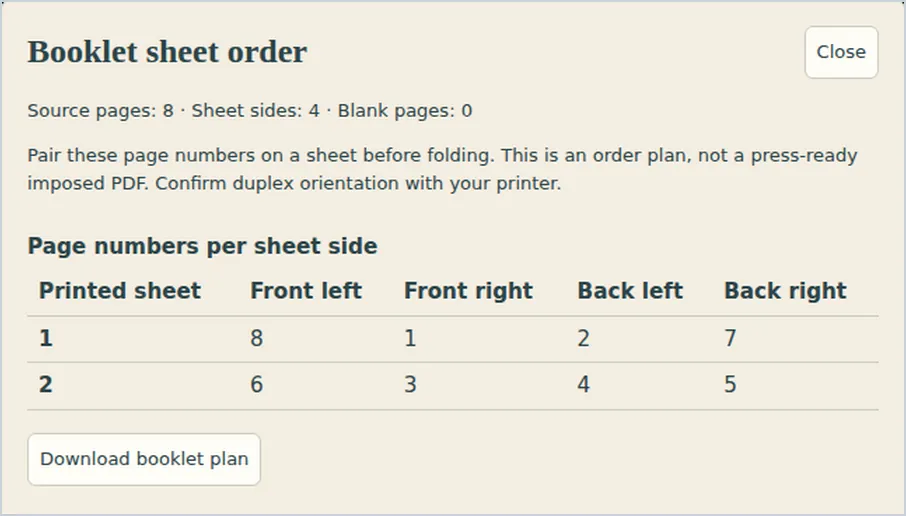
Pour un livre de huit pages lu de gauche à droite, la feuille extérieure porte la page 8 à côté de la page 1 au recto, et la page 2 à côté de la page 7 au verso. La feuille intérieure associe 6 et 3, puis 4 et 5. Une reliure de droite à gauche inverse chaque paire.
Il s'agit d'un plan d'ordre des feuilles. Il ne dispose pas et ne redimensionne pas les illustrations sur une feuille d'impression, n'ajoute pas de fond perdu et ne compense pas la chasse due au pliage. Utilise un logiciel de mise en page pour l'impression ou l'option livret de ton imprimante pour préparer les feuilles définitives, et vérifie l'orientation recto verso avec un petit test sur papier.
Continuer dans une autre app
Lorsqu'une app usefulweb compatible est disponible, la boîte de dialogue d'export propose Ouvrir … dans une autre app. Envoie la page sélectionnée en PNG, la planche contact en SVG ou le livre en JSON. Les imports depuis une autre app acceptent des images de case ainsi que des fichiers JSON validés de bande dessinée, de page de BD ou de trame. Les projets restent enregistrés sur cet appareil.
Illustration vectorielle en entrée, impression en taille réelle en sortie. Une illustration SVG provenant d'une autre app (via Envoyer le SVG vers une autre app… de Lumina Vector Lab, ou une figure de Proofline) s'ouvre dans l'éditeur de page comme illustration de case ; Panelcraft la dessine d'abord à une taille nette (2 400 pixels sur le grand côté). Pour imprimer une page, ouvre Contrôle avant impression, choisis la page et sélectionne Imprime cette page en taille réelle dans Printshop…. Printshop l'ouvre comme une affiche à la taille réelle de la page en millimètres avec des traits de coupe, et compare cette taille aux pixels de l'image. Avec un Fond perdu demandé supérieur à 0, la page est transmise avec son fond perdu obtenu par extension des bords : Printshop l'imprime sur une seule feuille avec des traits de coupe au format rogné, et des zones de rognage et de fond perdu dans le PDF.
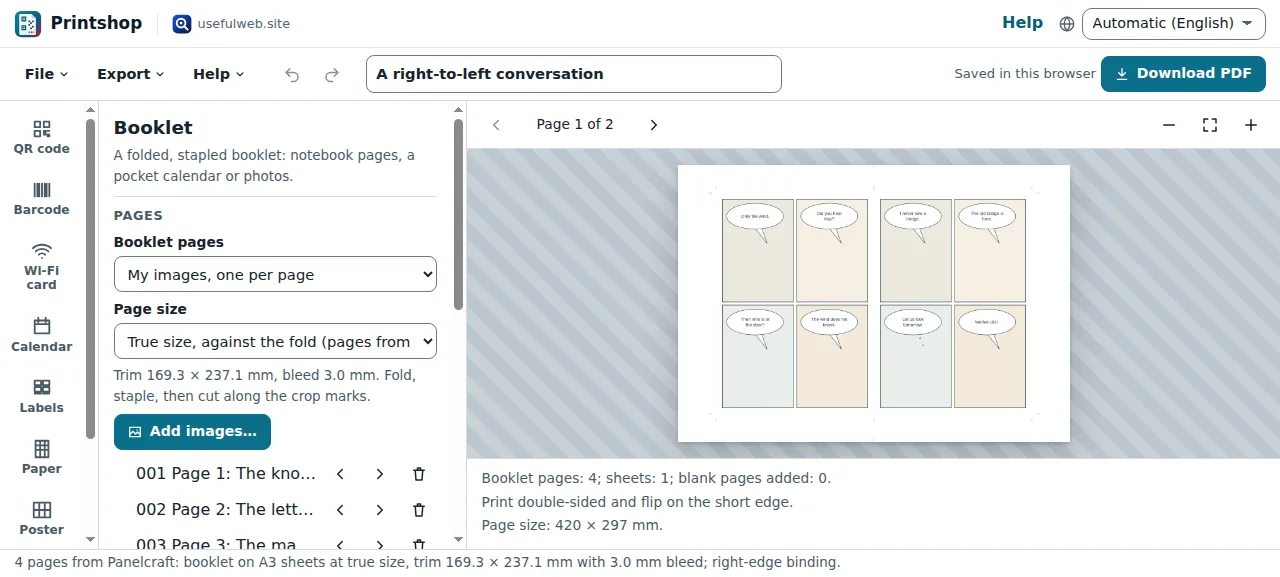
Tout le livre en livret. Dans Contrôle avant impression, Imprimer tout le livre en livret dans Printshop… envoie toutes les pages en une seule fois, avec le fond perdu que tu as saisi. Printshop ouvre un nouveau livret : les pages à leur format rogné réel contre le pli, dans le bon ordre des feuilles selon ton sens de reliure, le fond perdu conservé sur les bords extérieurs et des traits de coupe indiquant où rogner après le pliage et l'agrafage. Il choisit une feuille adaptée (A3 pour des pages d'environ A4) et te prévient si les pages doivent être réduites. Toutes les pages doivent avoir le même format et la même résolution en DPI.
Tout le livre en livret. Dans Contrôle avant impression, Imprimer tout le livre en livret dans Printshop… envoie toutes les pages en une seule fois, avec le fond perdu que tu as saisi. Printshop ouvre un nouveau livret : les pages à leur format rogné réel contre le pli, dans le bon ordre des feuilles selon ton sens de reliure, le fond perdu conservé sur les bords extérieurs et des traits de coupe indiquant où rogner après le pliage et l'agrafage. Il choisit une feuille adaptée (A3 pour des pages d'environ A4) et te prévient si les pages doivent être réduites. Toutes les pages doivent avoir le même format et la même résolution en DPI.
Prêt à essayer ?