Урок 3 из 7
Скринтоны и референсы фигур
Средний 8 мин
Добавляй повторяющиеся узоры и оригинальные манекены в нужных позах, чтобы они помогали тебе рисовать комиксы.
Panelcraft объединяет многоразовые настройки узоров с небольшой локальной студией референсов фигур. И то и другое — вспомогательные средства для рисования, которые остаются редактируемыми в виде рецептов.
Применение скринтона
Открой страницу и выбери панель. В разделе Скринтон панели выбери Точки, Строки или Перекрёстная штриховка в поле Шаблон тона. Шаг задаёт расстояние между повторами в пикселях. Покрытие задаёт номинальную долю краски. Угол поворачивает повторяющийся узор.
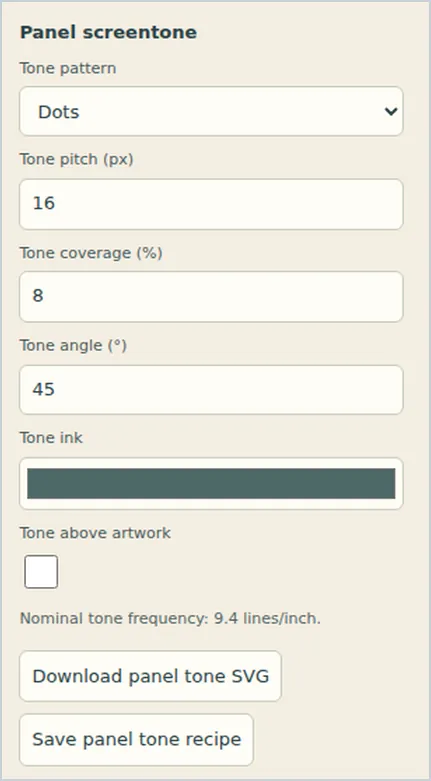
Номинальная частота тона равна DPI страницы, делённому на шаг. Шаг 15 пикселей при 150 DPI даёт десять линий на дюйм. Элементы управления показывают эту частоту, поэтому ты можешь сравнивать узоры при разных разрешениях.
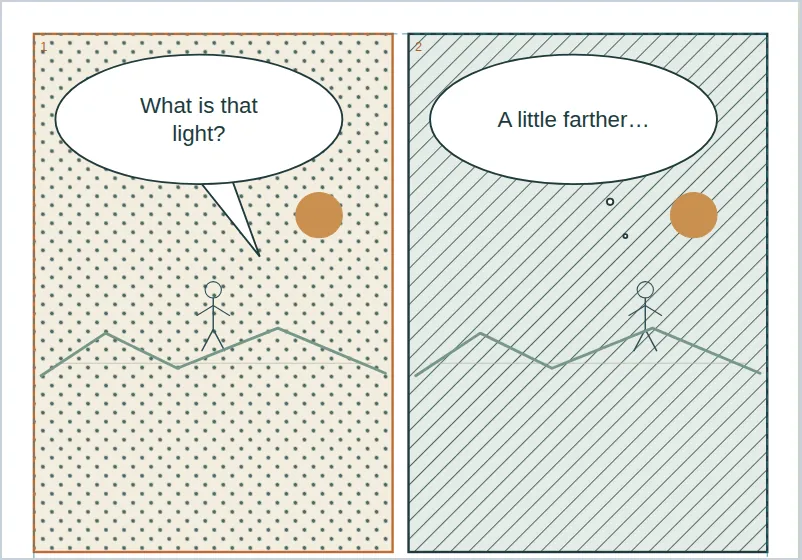
Отметь Тон поверх рисунка, чтобы разместить узор поверх импортированного рисунка, и измени Цвет тона. Скачать SVG тона панели экспортирует отдельный образец, а Сохранить рецепт тона панели сохраняет настройки в файл, который можно использовать повторно. Этот же рецепт можно применить и в Стол комиксов Flipline. При конвертации рецепта частота сохраняется, если целевой шаг остаётся в поддерживаемом диапазоне.
Постановка фигуры
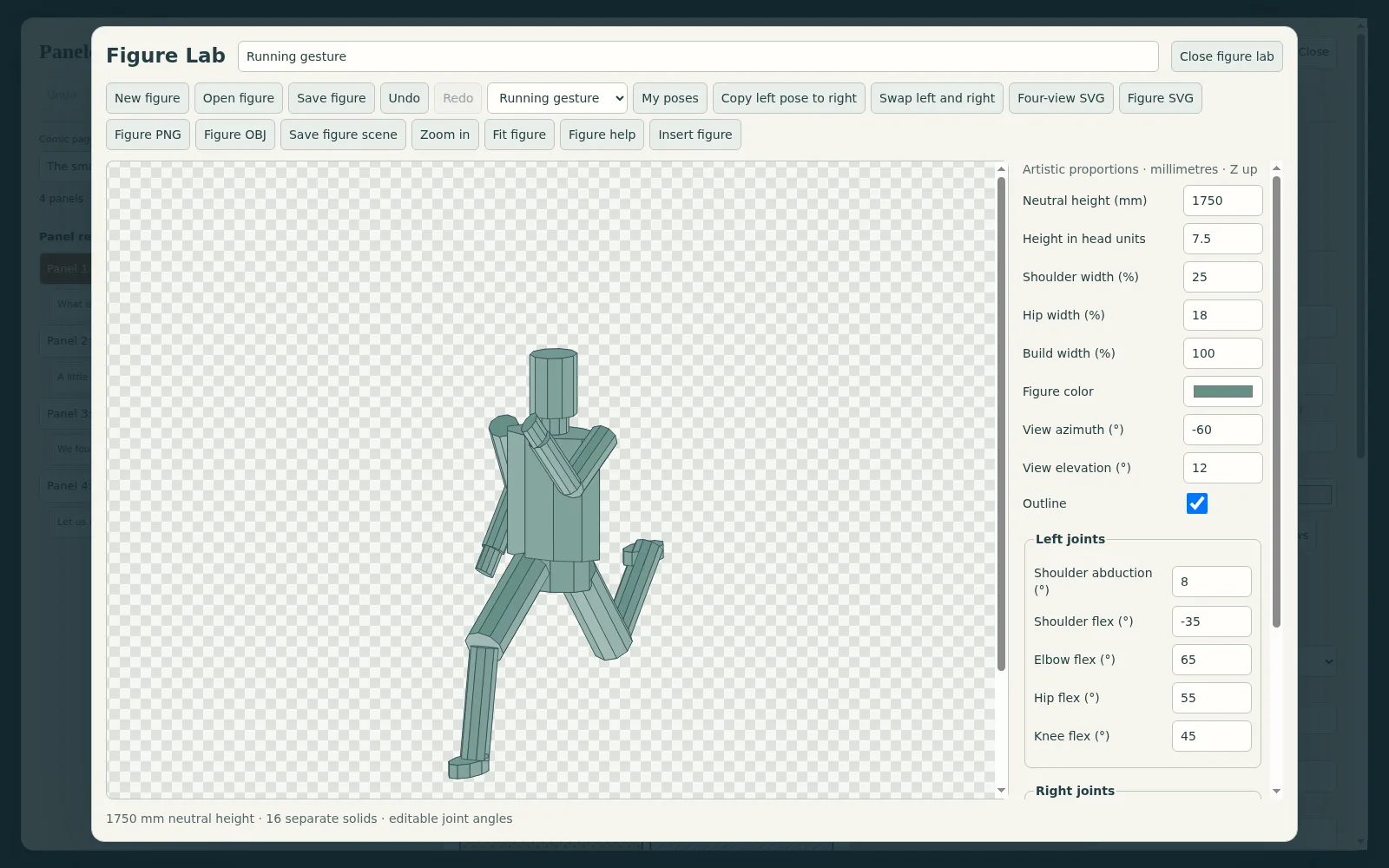
Выбери Референс фигуры в свойствах книги или в редакторе страницы. Лаборатория фигур показывает оригинальный низкополигональный манекен. Выбери исходную позу, например Бег, в списке поз. Настрой пропорции и положение суставов, а затем измени камеру так, чтобы она соответствовала задуманной композиции.
Используй нейтральную позу, чтобы проверить пропорции, позу ходьбы — для динамичного момента, а сидячую позу — для разговора. Превью обновляется сразу. Чтобы ставить конечность в позу, перетаскивая кисть руки или стопу, смотри Поза фигуры перетаскиванием кистей и стоп. Фигура — это геометрический референсный материал, а не анатомический скан и не персонаж с ригом.
Выбери Вставить фигуру, чтобы поместить отрендеренный PNG в выбранную панель комикса. Существующий рисунок панели становится снимком референса. Продолжай рисовать поверх референса в своей программе для рисования, а затем импортируй готовый рисунок обратно на страницу.
Сохранение поз и сравнение ракурсов
Открой Мои позы, задай имя текущей позы и выбери Сохранить текущую позу. Позже выбери Применить позу, чтобы восстановить углы суставов, сохранив текущие пропорции и камеру. До 30 именованных поз хранятся в хранилище браузера текущего приложения. У Panelcraft и Renderloom отдельные списки сохранённых поз; сохраняй JSON-файл фигуры, когда переносишь работу между приложениями или устройствами.
Выбери SVG с четырьмя видами, чтобы получить прозрачный лист с четырьмя ракурсами камеры, повёрнутыми на четверть оборота. Каждый вид вписывается отдельно, поэтому лист предназначен для визуального ориентира, а не для точных измерений.
Сохранение исходников для повторного использования
Сохранить фигуру скачивает рецепт фигуры, чтобы ты мог вернуться к её позе и пропорциям. Фигура SVG и Фигура PNG дают плоские референсные виды; Фигура OBJ экспортирует геометрический манекен как статичную модель, а Сохранить сцену с фигурой записывает сцену Form Studio. В Лаборатории фигур есть свои кнопки Отменить, Повторить и Справка по фигуре.
Книга комикса хранит вставленное изображение. Сохраняй отдельный рецепт фигуры для будущих изменений позы. Panelcraft не импортирует проекты MakeHuman, внешние библиотеки ассетов и скелетную анимацию.
Готовы попробовать?