チュートリアル 1 / 7
はじめてのコミックブック
初級 5分
テンプレートから始めてページを並べ、持ち運びできる編集可能なブックとして保存します。
Panelcraft では、コミックごとに専用のブックワークスペースが用意されます。ページリストには物語が順番に並び、中央のプレビューには選択中のページが表示され、プロパティパネルにはブックのクレジットとページのメモがまとめられています。作業内容はこのブラウザーに保存されます。
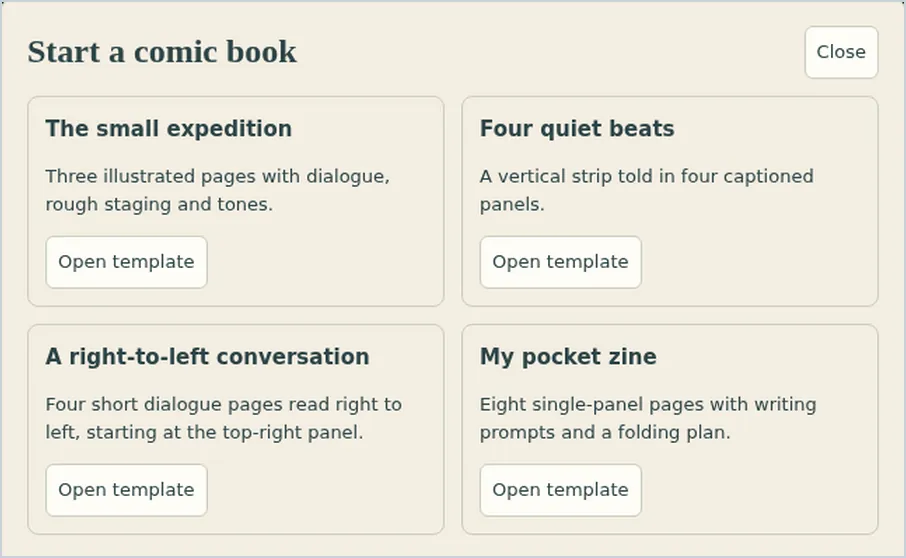
テンプレートを選び、小さな探検の下にあるテンプレートを開くを押します。このオリジナルの作例には 3 ページが含まれ、ラフな人物、セリフ、パターンが入っています。ページごとにたどる物語で各ページを選択すると、物語がどのように展開するかを確認できます。ラフな配置はあくまで出発点です。自分のアートに置き換えてください。
ページの流れを組み立てる
ページを追加を選ぶと、現在のページと同じサイズのページが追加されます。ページを複製は、選択中のページを独立したアートワークごとコピーします。プロパティパネルでタイトルを編集し、構成メモを書き込みます。
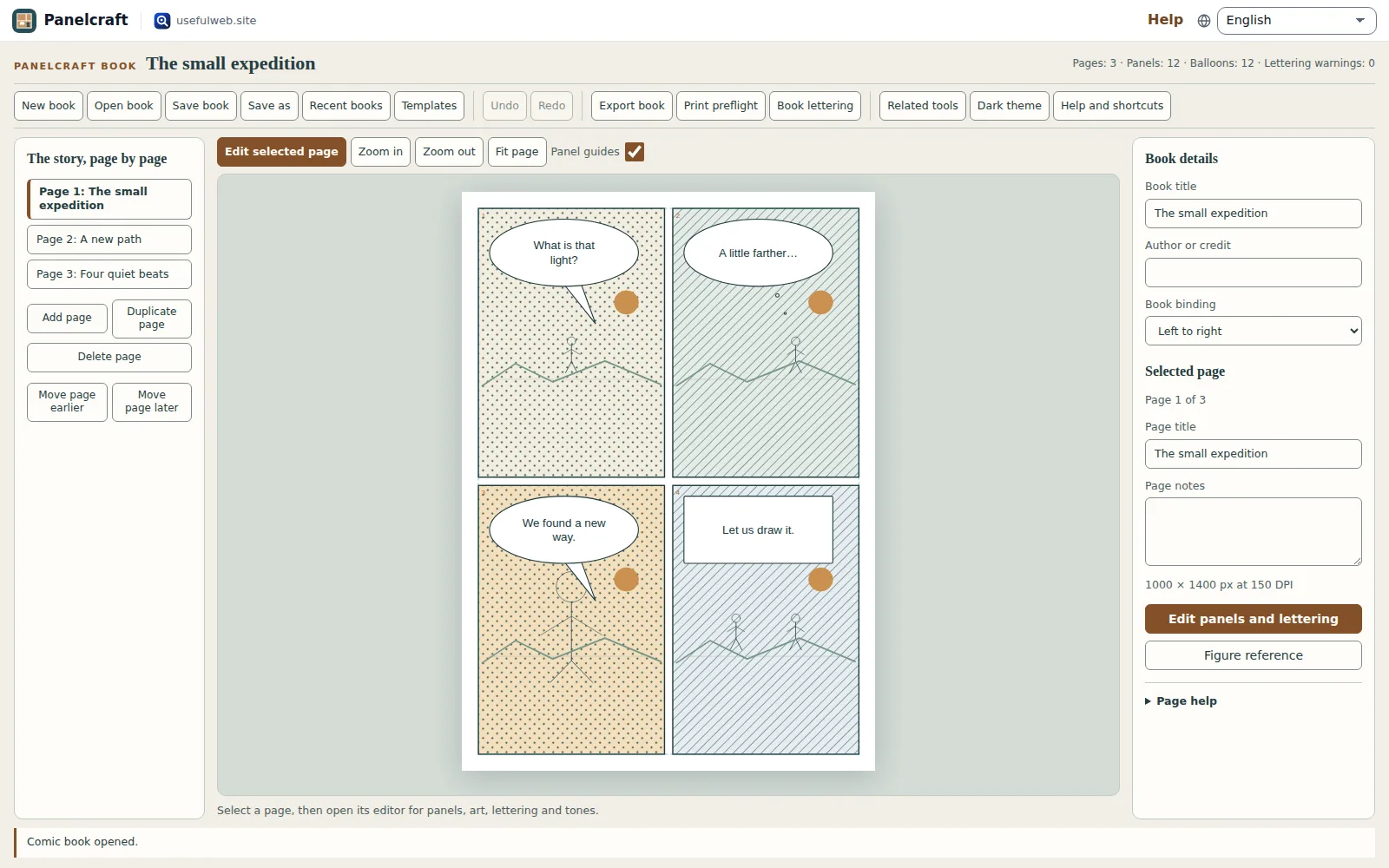
順番を変えるには、ページを前に移動とページを後ろに移動を使います。表示されるページ番号は位置に従って変わります。ページ自体の識別情報は変わらないため、ページエディターでの編集は引き続き正しいページに反映されます。
ページを取り除くにはページを削除を使います。元に戻すを使うと、メモやアートワークも含めてページが復元されます。ブックには常に 1 ページ以上が必要で、最大 12 ページまで扱えます。
ブックを編集可能な状態で保つ
ブックを保存を選ぶと、.panelcraft.json ファイルがダウンロードされます。このファイルには、すべてのページ、コマ、吹き出し、トーン、アートワークのスナップショット、メモが含まれます。名前を付けて保存では、コピーに新しいタイトルを付け、別の最近のブックとして保存します。
編集内容は、このデバイスの IndexedDB にも自動保存されます。最近のブックには、直近に保存した 5 冊のブックが保持されます。ブラウザーストレージは便利ですが、持ち運べるバックアップになるのはダウンロードしたファイルです。ブックを開くでは、ブックファイル、Comic Desk の単一ページ、スクリーントーンのレシピを開けます。
ショートカットガイドを表示するには、ヘルプとショートカットを選ぶ(または ? を押す)します。? キーが邪魔になる場合は、そこで単一キーのショートカットを有効にするのチェックを外します。Ctrl+S で編集可能なブックをダウンロードし、Ctrl+O でファイルを開きます。ページプレビューにフォーカスがあるときは、左右の矢印キーでページを切り替え、Enter でページエディターを開き、Delete でページを削除します。
試してみませんか?