Tutorial 5 dari 7
Bagikan, cadangkan, dan lanjutkan buku
Menengah 6 mnt
Jaga buku tetap aman dengan simpan otomatis dan file, bagikan seluruh buku sebagai tautan, serta pindahkan halaman antara Panelcraft, aplikasi lain, dan agen AI.
Panelcraft tidak pernah mengunggah bukumu tanpa kamu minta. Tutorial ini menunjukkan berbagai cara sebuah buku keluar dari ruang kerja dan cara membawanya kembali.
Simpan otomatis dan Buku terbaru
Setiap perubahan pada buku dan setiap perubahan di editor halaman disimpan di browser ini sesaat setelah kamu membuatnya. Pilih Buku terbaru untuk melihat lima buku yang terakhir disimpan beserta waktu perubahan terakhirnya. Pilih judul buku untuk membukanya kembali. Hapus dari terbaru hanya menghapus buku itu dari browser ini. Kalau kamu membuka ruang kerja lagi tanpa tautan, buku terakhirmu otomatis terbuka kembali.
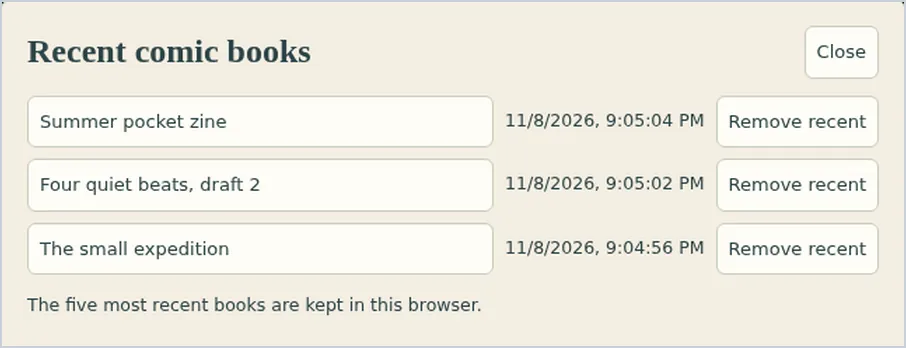
Templat baru disimpan setelah kamu mengubahnya. Jadi, mencoba keempat templat tidak akan menggeser buku-bukumu sendiri dari daftar.
Penyimpanan browser bisa dihapus oleh browser atau olehmu sendiri. Simpan file sebagai cadangan yang sebenarnya: Simpan buku (Ctrl+S) mengunduh file .panelcraft.json, dan Buka buku (Ctrl+O) membacanya kembali. Simpan sebagai menyimpan salinan dengan nama baru sebagai buku terbaru tersendiri, sehingga kamu bisa membuat cabang cerita tanpa kehilangan versi aslinya.
Bagikan seluruh buku sebagai tautan
Pilih Ekspor buku, lalu Salin tautan berbagi. Panelcraft mengemas seluruh buku, termasuk halaman, panel, balon, tone, dan gambar yang diimpor, langsung ke dalam alamat tautan. Pilih Salin tautan lalu kirimkan. Siapa pun yang membukanya mendapat salinannya sendiri. Buku itu didekode di browser mereka dan tidak ada yang disimpan di server.
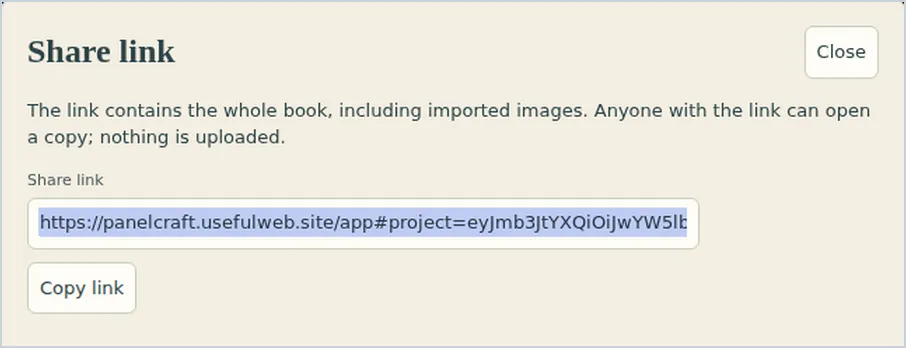
Panjang tautan dibatasi sekitar satu juta karakter. Buku yang hanya berisi teks muat dengan mudah, tetapi buku dengan beberapa gambar impor mungkin tidak muat. Dalam hal itu Panelcraft akan memberitahumu, dan kamu bisa membagikannya lewat file buku yang diunduh.
Simpan ke Google Drive
Kalau kamu sudah masuk ke usefulweb.site dan menghubungkan Google Drive, bilah atas menampilkan Simpan ke Drive, Buka dari Drive, dan sakelar simpan otomatis. Drive menerima JSON yang sama dengan file buku yang diunduh. File yang bukan buku Panelcraft, halaman Comic Desk, atau resep screentone akan ditolak, dan buku yang sedang terbuka tetap tidak berubah.
Serahkan pekerjaan ke aplikasi lain
Ekspor buku menampilkan tindakan Buka di aplikasi lain jika ada aplikasi usefulweb lain yang bisa menerima datanya:
- Buka gambar halaman di aplikasi lain… mengirim halaman yang dipilih sebagai PNG ukuran penuh, misalnya ke Lumina untuk diwarnai.
- Buka lembar kontak di aplikasi lain… mengirim SVG lembar kontak.
- Buka JSON buku di aplikasi lain… mengirim buku yang bisa diedit dalam format JSON.

Panelcraft juga bisa menerima data. Gambar akan membuka editor halaman dan menjadi karya seni panel yang dipilih. Buku, halaman Comic Desk, atau resep screentone akan membuka dialog konfirmasi terlebih dahulu, dan buku saat ini baru diganti jika kamu memilih Buka komik yang diterima. Buku yang diganti itu tetap ada di Buku terbaru.
Biarkan agen AI memulai buku
Alat Perencana Buku Komik & Booklet membuat buku yang bisa diedit dari judul, jumlah halaman, dan kisi panel. Hasilnya berisi file proyek dan tautan Buka di Panelcraft yang langsung membuka buku itu di ruang kerja ini. Pembuat Referensi Figur Berpose menghasilkan tautan yang membuka Figure Lab dengan pose yang sama. Kedua alat ini, ditambah Perencana Halaman & Tulisan Komik dan Pembuat Pola Screentone, tercantum di bawah Alat terkait dan tersedia melalui JSON API dan MCP.
Bekerja dengan nyaman
Tema gelap mengganti warna ruang kerja. Kalau kamu belum memilih, Panelcraft mengikuti tema situs. Bantuan dan pintasan menampilkan semua pintasan keyboard dan memungkinkanmu menonaktifkan pintasan satu tombol ?.
Siap mencobanya?