ट्यूटोरियल 3 / 7
स्क्रीनटोन और आकृति रेफ़रेंस
मध्यम 8 मिनट
अपने कॉमिक आर्टवर्क में मदद के लिए दोहराए जाने वाले पैटर्न और मौलिक पोज़ वाले मैनिकिन जोड़ो।
Panelcraft दोबारा इस्तेमाल होने वाली पैटर्न सेटिंग्स को एक छोटे लोकल आकृति-रेफ़रेंस स्टूडियो के साथ जोड़ता है। दोनों ड्रॉइंग में मदद करने वाले टूल हैं और रेसिपी के रूप में बाद में भी बदले जा सकते हैं।
स्क्रीनटोन लगाओ
कोई पेज खोलो और एक पैनल चुनो। पैनल स्क्रीनटोन के नीचे टोन पैटर्न में बिंदु, पंक्तियाँ या क्रॉसहैच चुनो। पिच तय करती है कि पैटर्न कितने पिक्सेल की दूरी पर दोहराया जाए। कवरेज बताता है कि इंक का नाममात्र अनुपात कितना होगा। एंगल पैटर्न को घुमाता है।
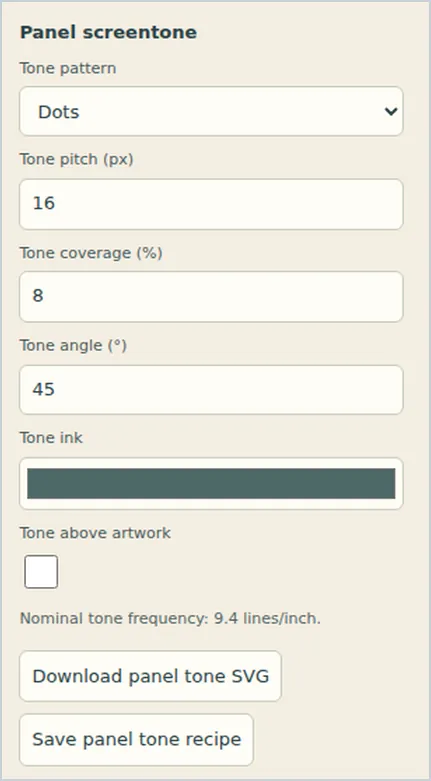
नाममात्र टोन फ़्रीक्वेंसी पेज के DPI को पिच से भाग देकर निकलती है। 150 DPI पर 15 पिक्सेल की पिच से हर इंच में दस लाइनें बनती हैं। कंट्रोल यह फ़्रीक्वेंसी दिखाते हैं, ताकि तुम अलग-अलग रेज़ोल्यूशन पर पैटर्न की तुलना कर सको।
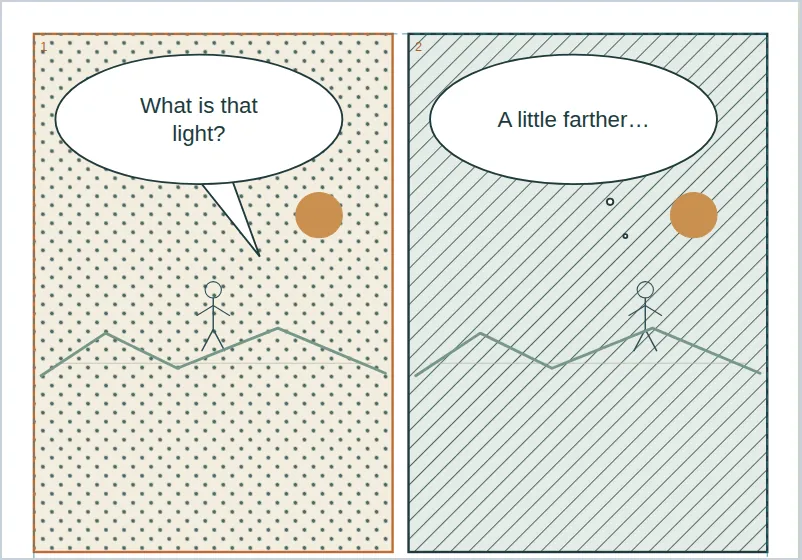
इम्पोर्ट किए गए आर्टवर्क के ऊपर पैटर्न रखने के लिए आर्टवर्क के ऊपर टोन पर टिक करो, और टोन इंक बदलो। पैनल टोन SVG डाउनलोड करो एक अलग स्वैच एक्सपोर्ट करता है और पैनल टोन रेसिपी सहेजो सेटिंग्स को दोबारा इस्तेमाल होने वाली फ़ाइल के रूप में सहेजता है। यही रेसिपी Flipline कॉमिक डेस्क में भी इस्तेमाल की जा सकती है। अगर टारगेट पिच समर्थित रेंज के अंदर रहती है, तो रेसिपी बदलने पर फ़्रीक्वेंसी वही रहती है।
आकृति तैयार करो
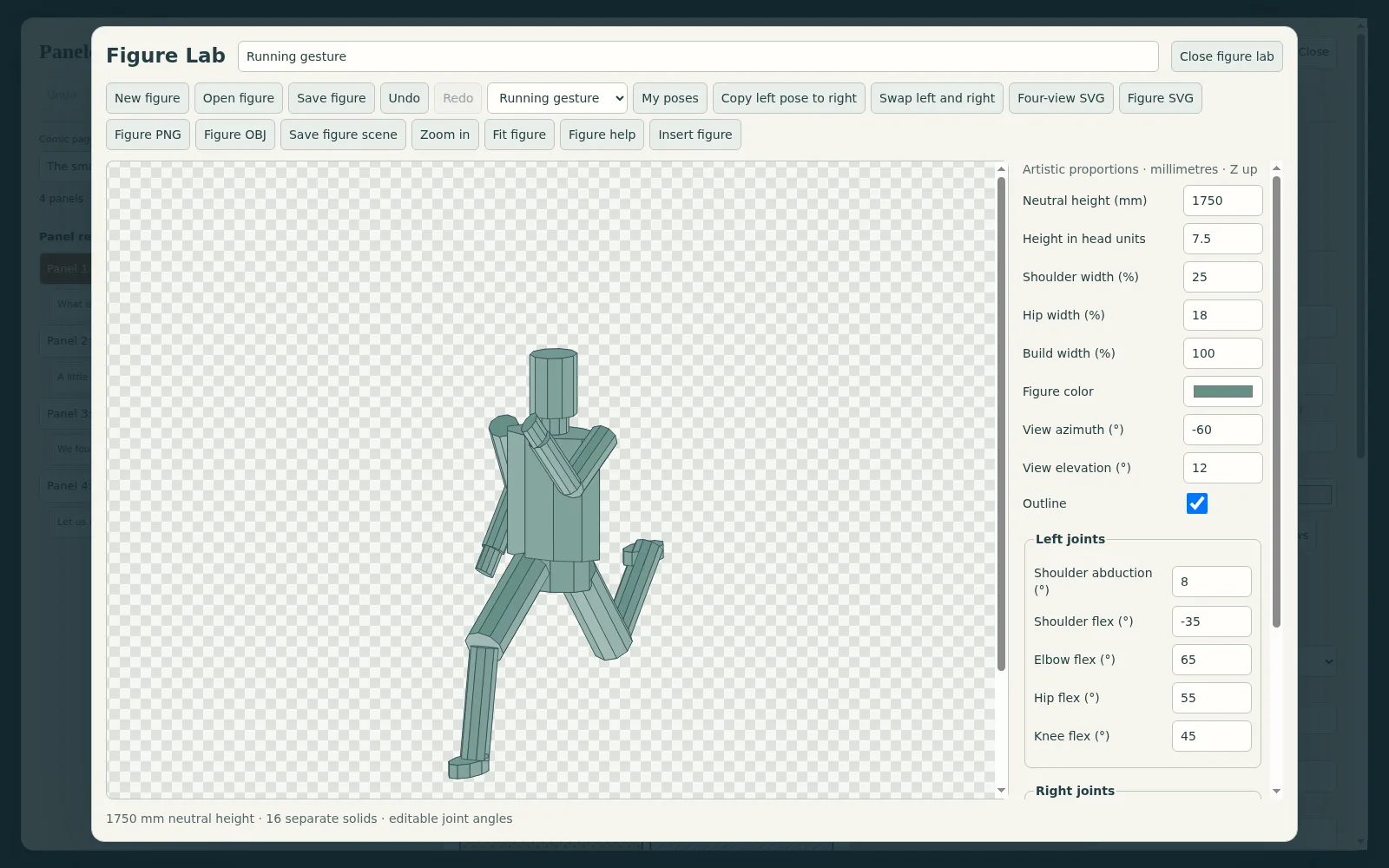
बुक प्रॉपर्टीज़ या पेज एडिटर में आकृति रेफ़रेंस चुनो। आकृति लैब एक मौलिक लो-पॉली मैनिकिन दिखाता है। पोज़ लिस्ट से शुरुआती पोज़ चुनो, जैसे दौड़ने की मुद्रा। अनुपात और जोड़ों के पोज़ ठीक करो, फिर कैमरा बदलकर उसे अपनी सोची हुई कंपोज़िशन के हिसाब से सेट करो।
अनुपात जाँचने के लिए सामान्य पोज़ इस्तेमाल करो, ऐक्शन वाले पल के लिए चलने का पोज़, या बातचीत के लिए बैठने का पोज़। प्रीव्यू तुरंत अपडेट हो जाता है। किसी अंग को उसका हाथ या पैर खींचकर पोज़ देने के लिए हाथ और पैर खींचकर आकृति को पोज़ दो देखो। यह आकृति ज्यामितीय रेफ़रेंस सामग्री है, कोई एनाटॉमिकल स्कैन या रिग किया हुआ कैरेक्टर एसेट नहीं।
रेंडर किया हुआ PNG चुने हुए कॉमिक पैनल में रखने के लिए फ़िगर सम्मिलित करो चुनो। पैनल में पहले से मौजूद आर्टवर्क रेफ़रेंस का स्नैपशॉट बन जाता है। अपने पेंटिंग ऐप में रेफ़रेंस के ऊपर ड्रॉइंग जारी रखो और तैयार आर्टवर्क को वापस पेज में इम्पोर्ट करो।
पोज़ सहेजो और एंगल की तुलना करो
मेरे पोज़ खोलो, मौजूदा पोज़ को नाम दो और मौजूदा पोज़ सहेजो चुनो। बाद में पोज़ इस्तेमाल करो चुनकर उसके जोड़ों के एंगल वापस लाओ, जबकि मौजूदा अनुपात और कैमरा वैसे ही रहते हैं। ज़्यादा से ज़्यादा 30 नाम वाले पोज़ मौजूदा ऐप के ब्राउज़र स्टोरेज में रहते हैं। Panelcraft और Renderloom की सहेजी गई लिस्ट अलग-अलग होती हैं; ऐप या डिवाइस बदलते समय काम ले जाने के लिए आकृति की JSON फ़ाइल रखो।
चार कैमरा एंगल पर, जो एक-दूसरे से चौथाई घुमाव पर हों, एक ट्रांसपेरेंट शीट के लिए चार-व्यू SVG चुनो। हर व्यू अलग से फ़िट किया जाता है, इसलिए यह शीट विज़ुअल रेफ़रेंस के लिए है, सटीक माप के लिए नहीं।
दोबारा इस्तेमाल होने वाले सोर्स सँभालकर रखो
आकृति सहेजो आकृति की रेसिपी डाउनलोड करता है, ताकि तुम उसके पोज़ और अनुपात पर बाद में फिर काम कर सको। फ़िगर SVG और फ़िगर PNG फ़्लैट रेफ़रेंस व्यू देते हैं; फ़िगर OBJ ज्यामितीय मैनिकिन को स्टैटिक मॉडल के रूप में एक्सपोर्ट करता है और आकृति सीन सहेजो एक Form Studio सीन लिखता है। आकृति लैब के अपने पूर्ववत करो, फिर से करो और फ़िगर सहायता हैं।
कॉमिक बुक में सम्मिलित की गई इमेज सहेजी जाती है। आगे पोज़ बदलने के लिए आकृति की रेसिपी अलग से रखो। Panelcraft MakeHuman प्रोजेक्ट, बाहरी एसेट लाइब्रेरी या स्केलेटल एनिमेशन इम्पोर्ट नहीं करता।
आज़माने के लिए तैयार?