← Tous les tutoriels · Panelcraft
Tutoriel 7 sur 7
Pose une figurine en faisant glisser ses mains et ses pieds
Intermédiaire 6 min
Pose le mannequin de Figure Lab en faisant glisser une main ou un pied, crée sa symétrie, garde une bibliothèque de poses et envoie l'image plus loin.
Figure Lab te permet de poser son mannequin comme tu poserais un mannequin d'artiste en bois : attrape une main ou un pied, et le reste du membre suit. Les angles des articulations restent disponibles pour les réglages fins, et chaque pose reste modifiable.
Faire glisser une main ou un pied
Ouvre Référence de personnage depuis les propriétés du livre ou l'éditeur de page. Quatre poignées rondes se trouvent sur les mains et les pieds. Fais-en glisser une : l'épaule, le coude, la hanche ou le genou se plie pour que la main ou le pied suive ton pointeur. Pendant que tu fais glisser, la vue reste fixe ; quand tu relâches, la figurine est de nouveau ajustée à l'aperçu.
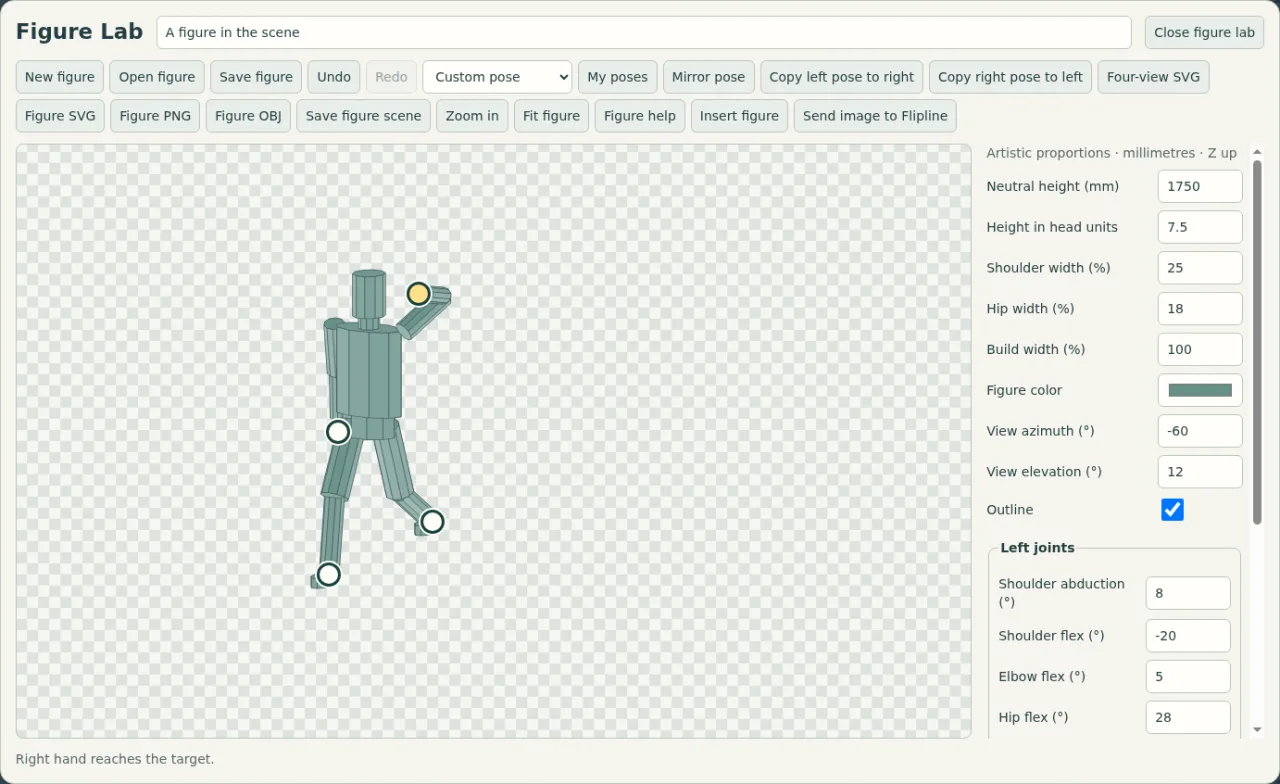
Les articulations conservent leurs limites : un coude ne se plie jamais vers l'arrière et un genou ne se plie que dans un sens. Si tu fais glisser au-delà de ce que le membre peut atteindre, il s'étire vers le pointeur et la ligne d'état indique que la cible est hors de portée ou qu'une limite d'articulation la bloque. Les jambes ne se plient que vers l'avant et vers l'arrière, donc un pied suit le pointeur dans son propre plan latéral.
Le solveur est le même moteur de cinématique inverse que celui utilisé par Kinetica pour les bras robotiques. Chaque glissement compte comme une étape pour Annuler et Rétablir, et les champs d'articulation à droite affichent les nouveaux angles.
Poser au clavier
Appuie sur Tab jusqu'à ce qu'une poignée ait le focus, puis utilise les touches fléchées. Chaque appui déplace la main ou le pied de 20 mm à l'écran ; maintiens Shift pour 100 mm. Page Up et Page Down le rapprochent ou l'éloignent de toi. Pour des valeurs exactes, saisis les angles dans les champs Articulations gauches et Articulations droites ; les touches fléchées y modifient la valeur d'un degré à la fois.
Créer la symétrie d'une pose
Symétriser la pose échange les articulations gauches et droites : une figurine qui fait signe de la main droite fait alors signe de la main gauche. Copier la pose gauche vers la droite et Copier la pose droite à gauche créent une pose symétrique à partir d'un seul côté.
Garder une bibliothèque de poses
Ouvre Mes poses, saisis un nom et choisis Enregistrer la pose actuelle. Plus tard, Utiliser la pose applique les angles des articulations tout en conservant tes proportions et ta caméra. Jusqu'à 30 poses restent enregistrées dans ce navigateur.
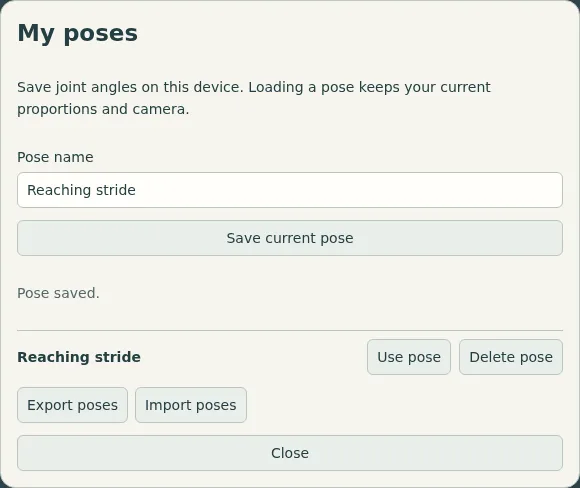
Exporter les poses enregistre toute la liste dans un fichier de bibliothèque de poses. Importer des poses ajoute les poses d'un tel fichier à ta liste, par exemple sur un autre appareil ou dans le Figure Lab de Renderloom.
Envoyer la figurine posée plus loin
Insérer la figurine place le PNG transparent dans la case sélectionnée. Quand Figure Lab tourne dans Renderloom, Envoyer l'image vers Panelcraft et Envoyer l'image vers Flipline transmettent ce même PNG à ces apps : Panelcraft le place dans une case comme illustration, Flipline te propose de l'ouvrir comme dessin ou comme référence de storyboard. L'image est transmise directement à l'autre app.
Les agents et les scripts peuvent faire de même avec l'outil Créateur de références de figures posées : ses cibles d'atteinte placent les mains et les pieds à des points donnés en millimètres.
Prêt à essayer ?