الدرس 6 من 7
اصنع كتاب قصص مصورة مع فريقك في مساحة عمل مشتركة
متوسط 6 دقيقة
احفظ كتاب Panelcraft في مساحة عمل مشتركة، وادعُ المتعاونين مع تحديد أدوارهم، وشاهد تعديلاتهم على الصفحات مباشرةً، واترك تعليقات على صفحات بعينها.
يمكن للكتّاب والرسامين وخطّاطي النصوص العمل معًا على كتاب Panelcraft واحد. في مساحة عمل الفريق يُشارَك الكتاب كله مع الأشخاص الذين تدعوهم: الصفحات واللوحات والفقاعات والتظليلات والملاحظات ورسم اللوح. إن لم تسجّل الدخول فلن يتغير شيء، فمساحة العمل اختيارية دائمًا.
سجّل الدخول واحفظ في مساحة عمل
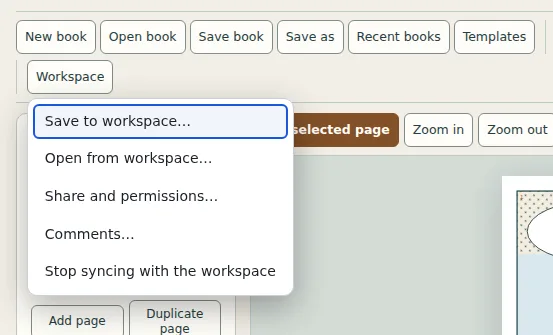
- اختر مساحة العمل → حفظ في مساحة العمل…. إن لم تكن قد سجّلت الدخول بعد، فسجّل الدخول بمفتاح مرور (أو بحساب Google). لا يحتاج الحساب المعتمد على مفتاح المرور إلى عنوان بريد إلكتروني.
- اختر مساحة عمل أو أنشئ واحدة جديدة، وتحقّق من العنوان، ثم اختر حفظ.
- تعرض شارة الحالة بجوار عنوان الكتاب الآن عبارة محفوظ في متبوعةً باسم مساحة العمل. من الآن فصاعدًا يُحفظ كل تغيير تجريه في مساحة العمل تلقائيًا بعد نحو ثانية من إجرائه.
إن لم تكن مسجّل الدخول فلن يتغير شيء: يستمر حفظ كتابك في هذا المتصفح فقط، وتبقى عناصر مساحة العمل اختيارية.
ادعُ أشخاصًا واختر من يمكنه التعديل
اختر المشاركة والأذونات… لترى أعضاء مساحة العمل، وتنشئ رابط دعوة بدور محدد، وتنسخ رابطًا مباشرًا إلى هذا الكتاب. تحدد الأدوار ما يمكن لكل شخص فعله:
- يمكن لكل من المالك والمسؤول والعضو التعديل. ويدير الأعضاء دائمًا المستندات التي أنشؤوها.
- يمكن لـمشاهد فتح الكتاب وقراءته، لكن دون تغيير أي شيء.
- لا يرى ضيف إلا المستندات التي تفتحها له قاعدة مشاركة.
ضمن الوصول إلى هذا المستند يمكنك رفع صلاحية الوصول أو خفضها لدور معيّن أو لشخص بعينه في هذا الكتاب وحده.
اعمل مع الآخرين مباشرةً
يفتح زملاؤك الكتاب عبر فتح من مساحة العمل… أو عبر الرابط المباشر (الذي ينتهي بـ #teamdoc=…). وعندما يكون الكتاب مفتوحًا لدى عدة أشخاص، تعرض الشارة الأحرف الأولى من أسمائهم. وحين يحفظ شخص آخر، تُحمَّل نسخته تلقائيًا إن لم تكن لديك تغييرات غير محفوظة. أما إن غيّرتما الكتاب كلاكما في اللحظة نفسها، فأنت من يختار: تحميل نسختهم أو إبقاء نسختي واستبدال نسختهم أو حفظ نسختي كنسخة منفصلة.
يؤدي فتح مشروع آخر أو قالب أو ملف إلى إيقاف المزامنة، كي لا يُستبدَل الكتاب المشترك عن طريق الخطأ أبدًا. ويؤدي إيقاف المزامنة مع مساحة العمل الأمر نفسه عن قصد. وفي الحالتين تبقى نسختك محفوظة في هذا المتصفح.
القراءة فقط للمشاهدين
يرى أصحاب دور المشاهد ملاحظة صفراء: للقراءة فقط: يتيح لك دورك في “…” عرض هذا المستند دون تغييره. لا يُفتح محرر الصفحات للمشاهدين، وتُقفل أزرار الصفحات وتفاصيل الكتاب وكتابة النصوص، بينما يستمر عمل التصدير والفحص المسبق للطباعة ومخطط الكتيّب. وبدلًا من تغيير الكتاب، يوضّح كل إجراء تعديل سبب عدم إتاحته.
التعليقات
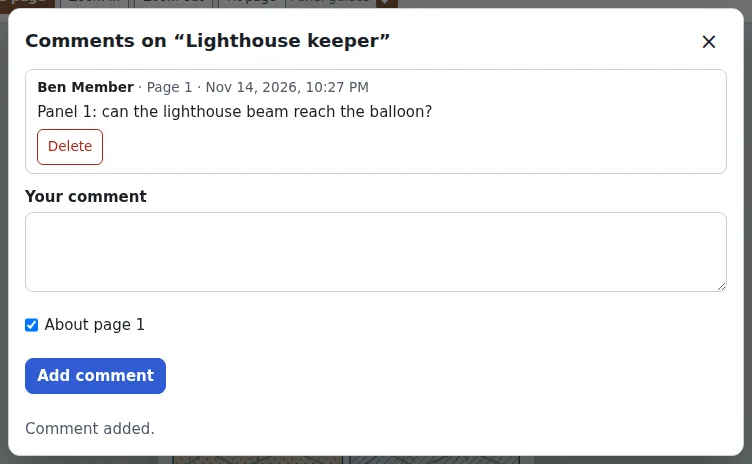
اختر التعليقات… لقراءة التعليقات على المستند المشترك وكتابتها. عندما تكون صفحة ما محددة، فعّل الخيار حول … لربط تعليقك بها، وتعرض القائمة موضع كل تعليق. يمكن للأعضاء التعليق، ويمكن للمشاهدين قراءة التعليقات، ويمكنك حذف تعليقاتك.
ما الذي يُخزَّن وأين
ينتقل رسم اللوح كمرفقات لمستند مساحة العمل (كل صورة مختلفة مرة واحدة) ضمن سعة التخزين البالغة 50 MB لمساحة العمل، أما الكتاب نفسه فيجب أن يبقى دون 2 MB من النص من غير صوره. تُحفظ وضعيات Figure Lab والتفضيلات الأخرى في هذا المتصفح. وإذا حفظ أحد زملائك بينما محرر الصفحات مفتوح لديك، يُغلق المحرر لترى أحدث نسخة لديه.
هل أنت مستعد للتجربة؟